Antes de começar
Onde fica no sistema: PDV › Caixa › Fechar caixa
Você vai precisar de:
- Caixa aberto
- Todas as mesas do turno já pagas
- Impressora da conta ligada, se você quer o resumo no papel
Passo a passo
Toque em qualquer imagem para vê-la maior.
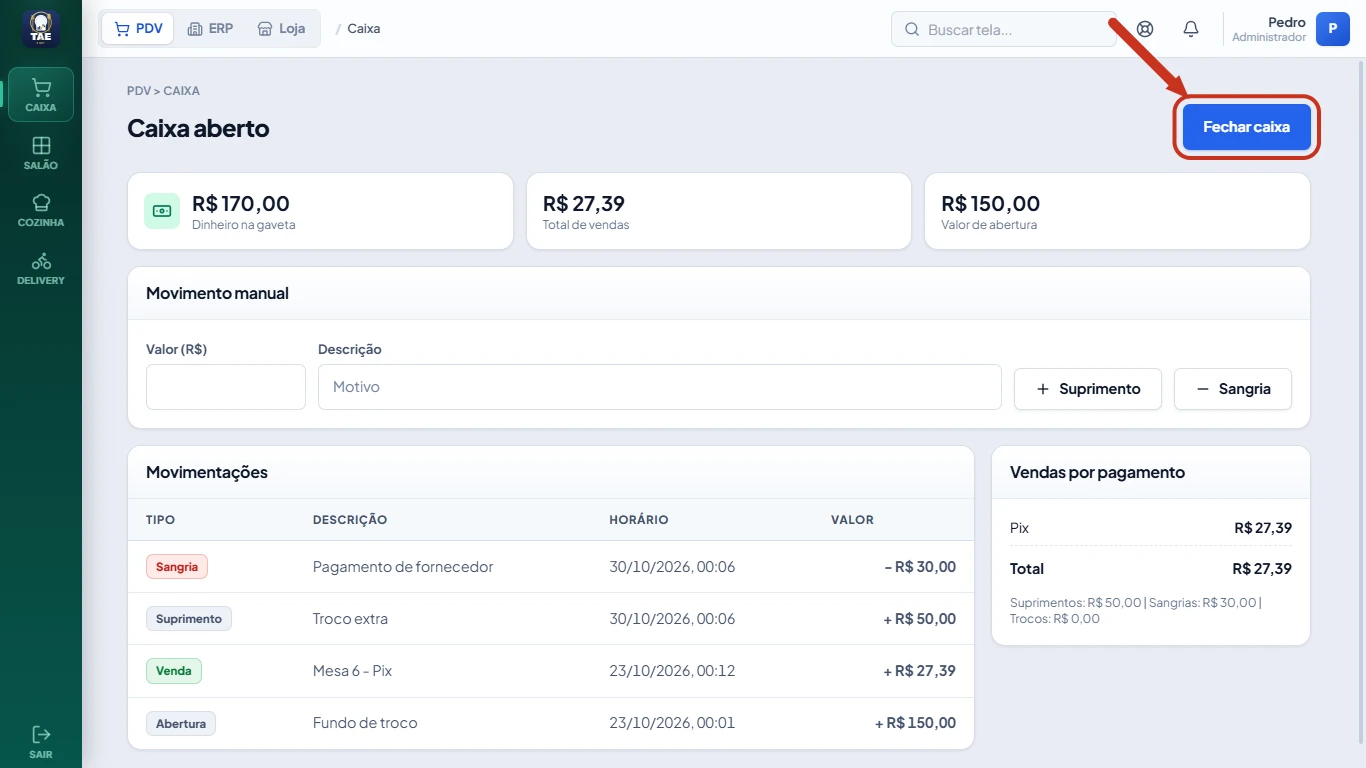
Abra a aba PDV, clique em Caixa e depois em Fechar caixa.
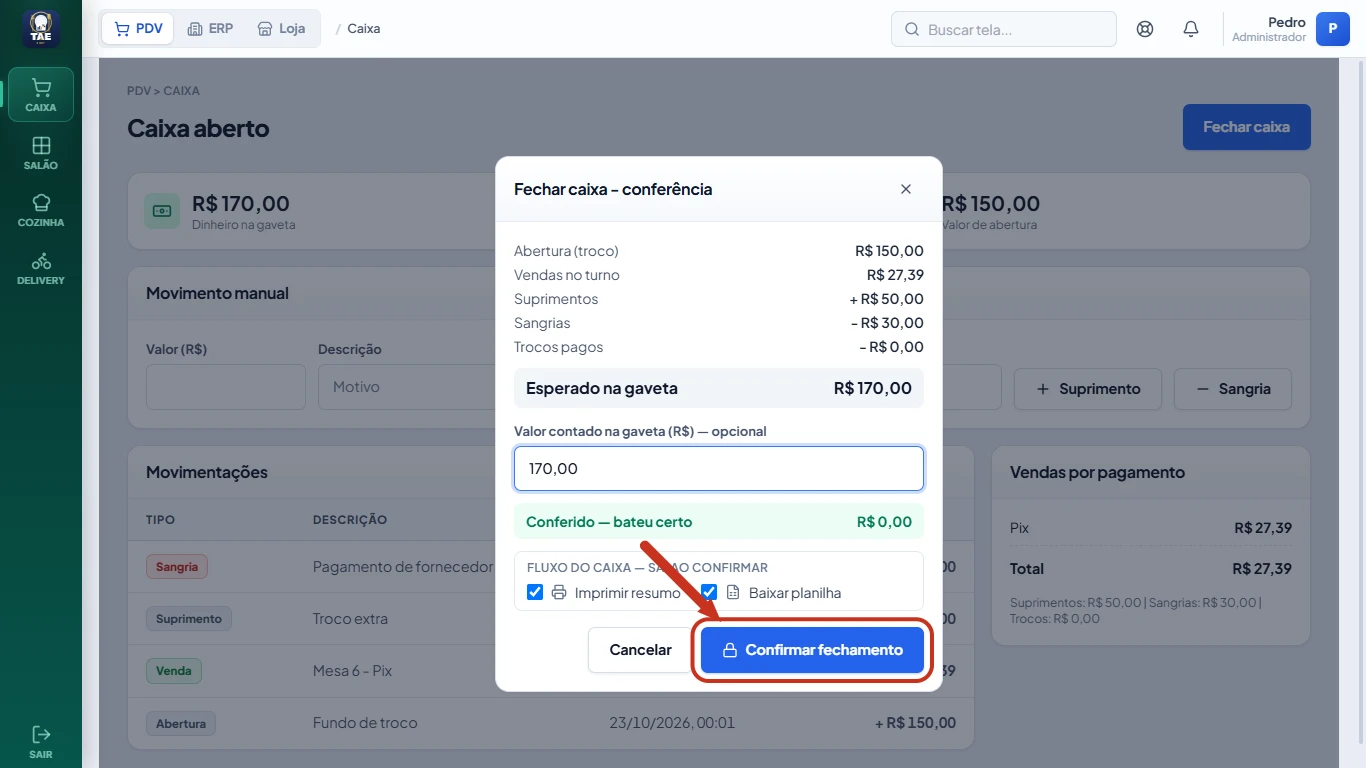
Abre a janela Fechar caixa - conferência.
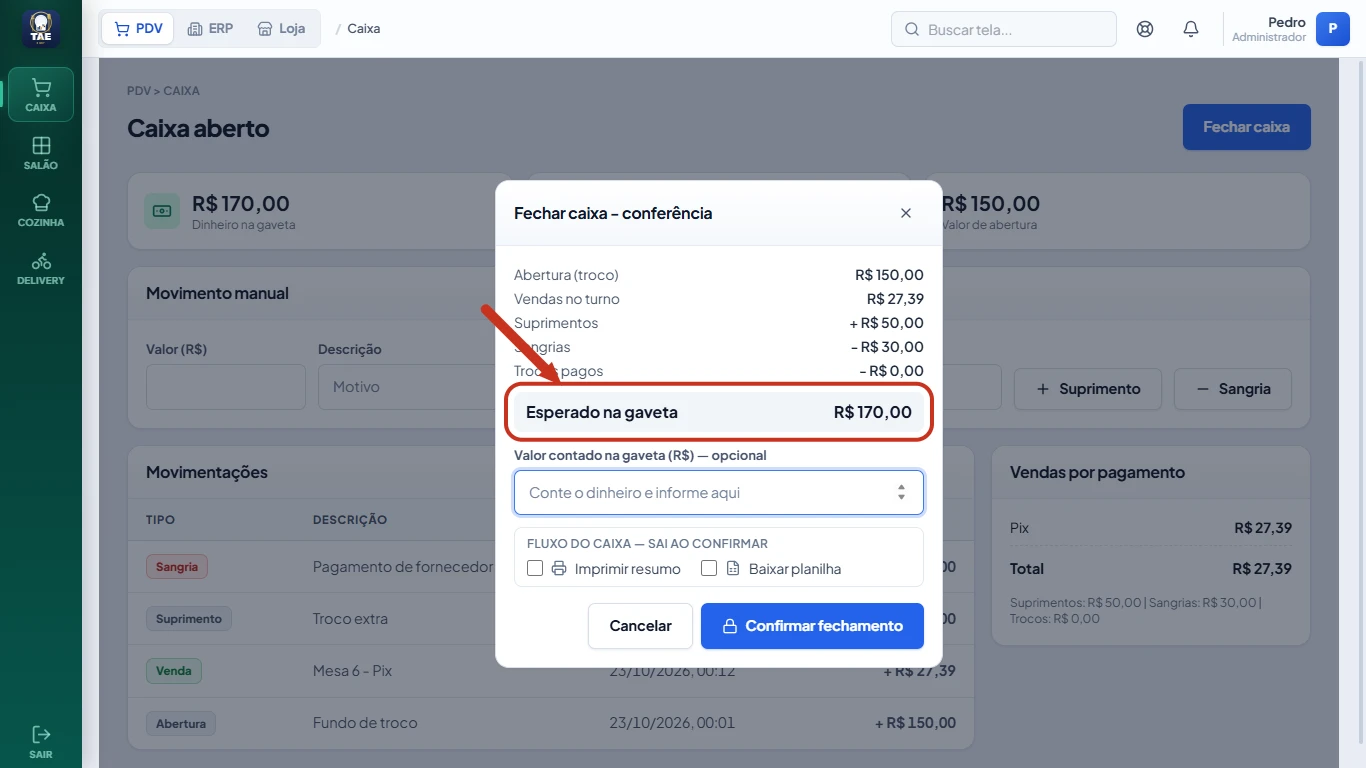
Confira o resumo e o valor de Esperado na gaveta.
O resumo mostra a abertura, as vendas, os suprimentos, as sangrias e os trocos. O Esperado na gaveta é o dinheiro que deveria ter lá dentro.
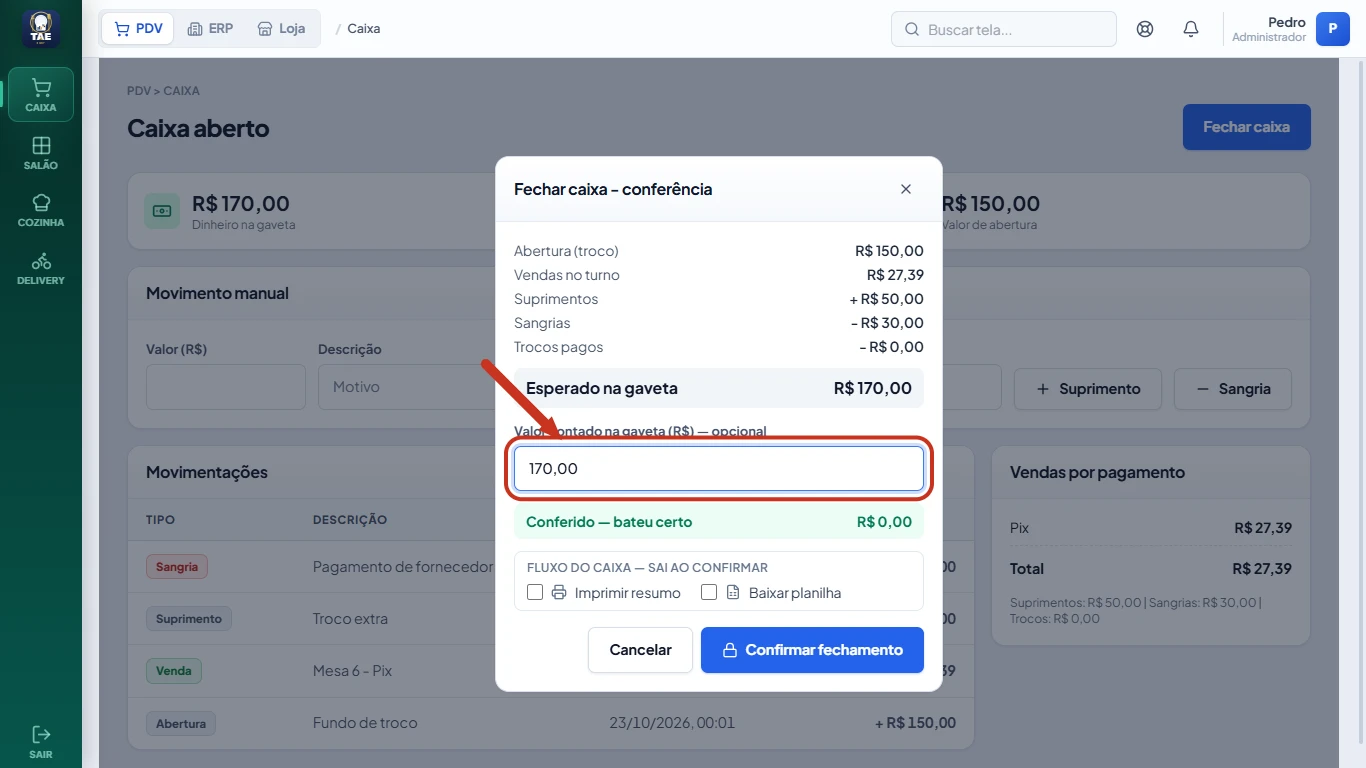
Conte o dinheiro que está na gaveta.
Digite o Valor contado na gaveta (R$).
Este campo é opcional, mas é ele que mostra se o caixa bateu.
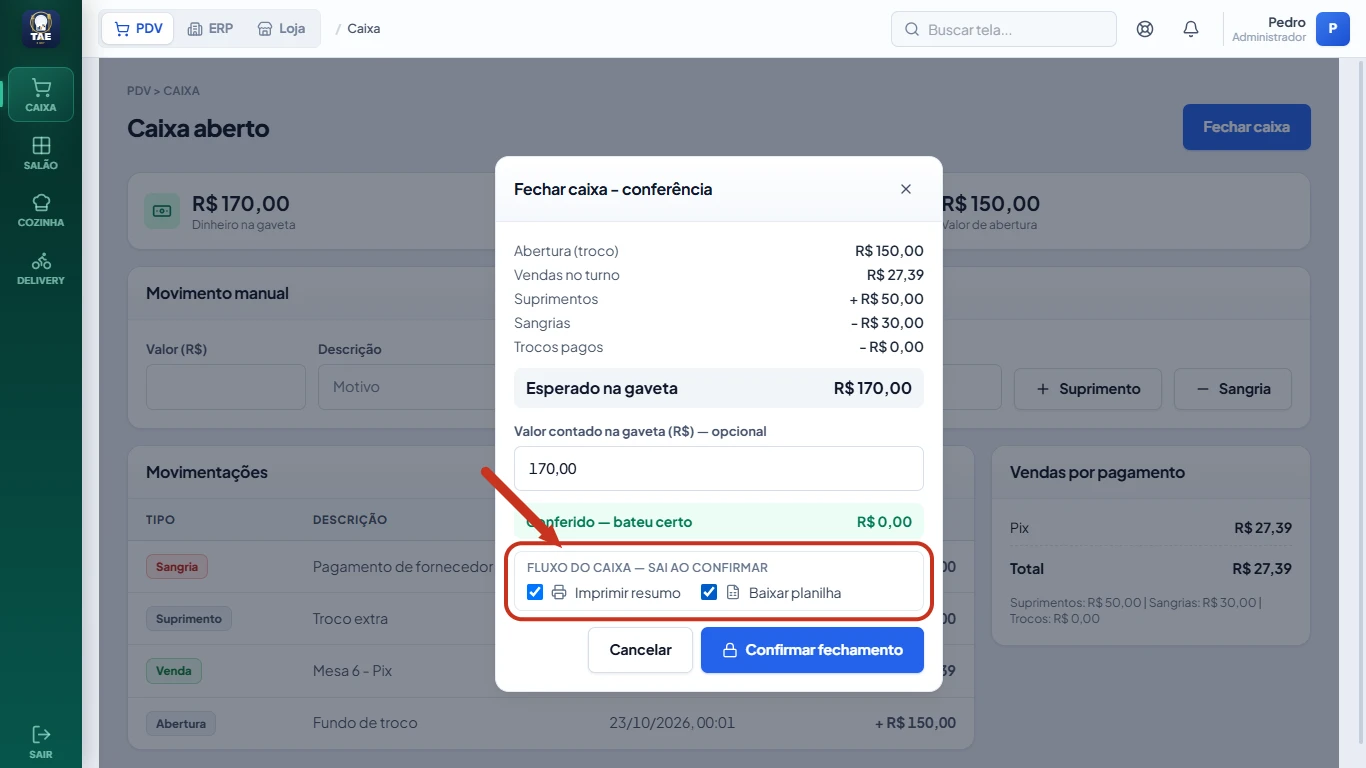
Marque Imprimir resumo, Baixar planilha ou os dois.
O resumo do turno sai ao confirmar. O sistema lembra a sua escolha neste computador.
Clique em Confirmar fechamento.
Se o valor contado bater, aparece Caixa fechado e conferido.
Deu errado?
O dinheiro contado é diferente do Esperado na gaveta.
Confira suprimentos, sangrias e trocos na lista Movimentações. Se achar o motivo, anote na Descrição de um lançamento. Se não achar, feche mesmo assim: a diferença fica registrada no resumo do turno.
O resumo não sai no papel.
Confira se a impressora da conta está cadastrada e ligada. Depois do fechamento, o quadro Fluxo do último caixa permite Imprimir resumo de novo.
Você fechou sem marcar o resumo e precisa dele.
Na tela do Caixa, no quadro Fluxo do último caixa, use Imprimir resumo ou Baixar planilha. Ele guarda o resumo do turno que acabou de fechar.
Não resolveu? Fale com o suporte.
Vídeo
Vídeo em breve
Enquanto isso, siga o passo a passo acima.
Ainda não usa o TAE? Veja os planos