Antes de começar
Onde fica no sistema: ERP › Restaurante › Nota Fiscal
Você vai precisar de:
- O que vale para a nota fiscal muda de estado para estado, e a liberação depende do contador e da Sefaz do seu estado. Confirme com o seu contador e com o suporte do TAE se atende o seu caso antes de contar com a nota.
- Uma empresa de emissão contratada (Focus NFe, PlugNotas ou Nuvem Fiscal) e a chave de acesso que ela entrega. O TAE usa essa empresa para emitir; ele não emite sozinho.
- Razão social, CNPJ, inscrição estadual e endereço da empresa à mão. O certificado digital A1 é enviado no site da empresa de emissão, e o contador costuma providenciar.
Passo a passo
Toque em qualquer imagem para vê-la maior.
Clique na aba ERP, depois em Restaurante e em Nota Fiscal.
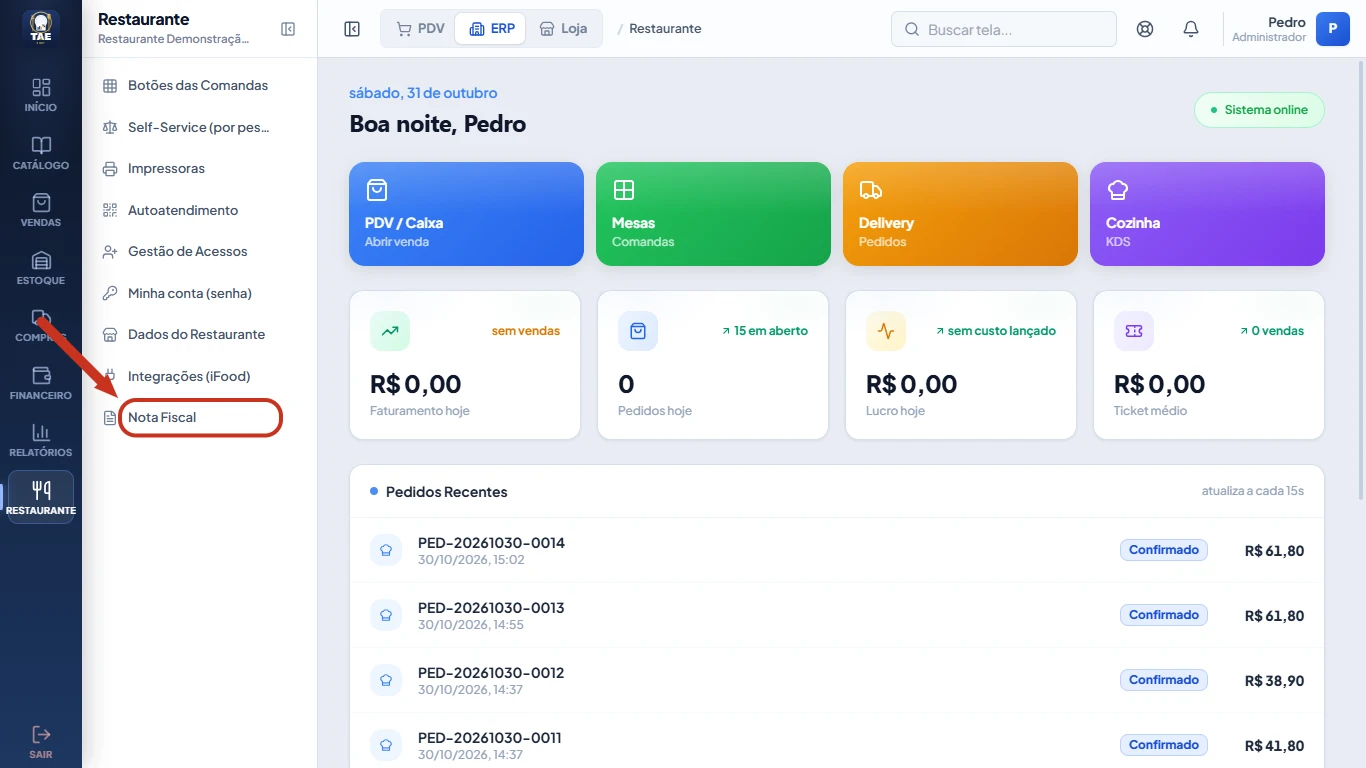
Marque Módulo fiscal ativo.
Sem isso, o botão NFC-e não aparece no histórico de vendas.
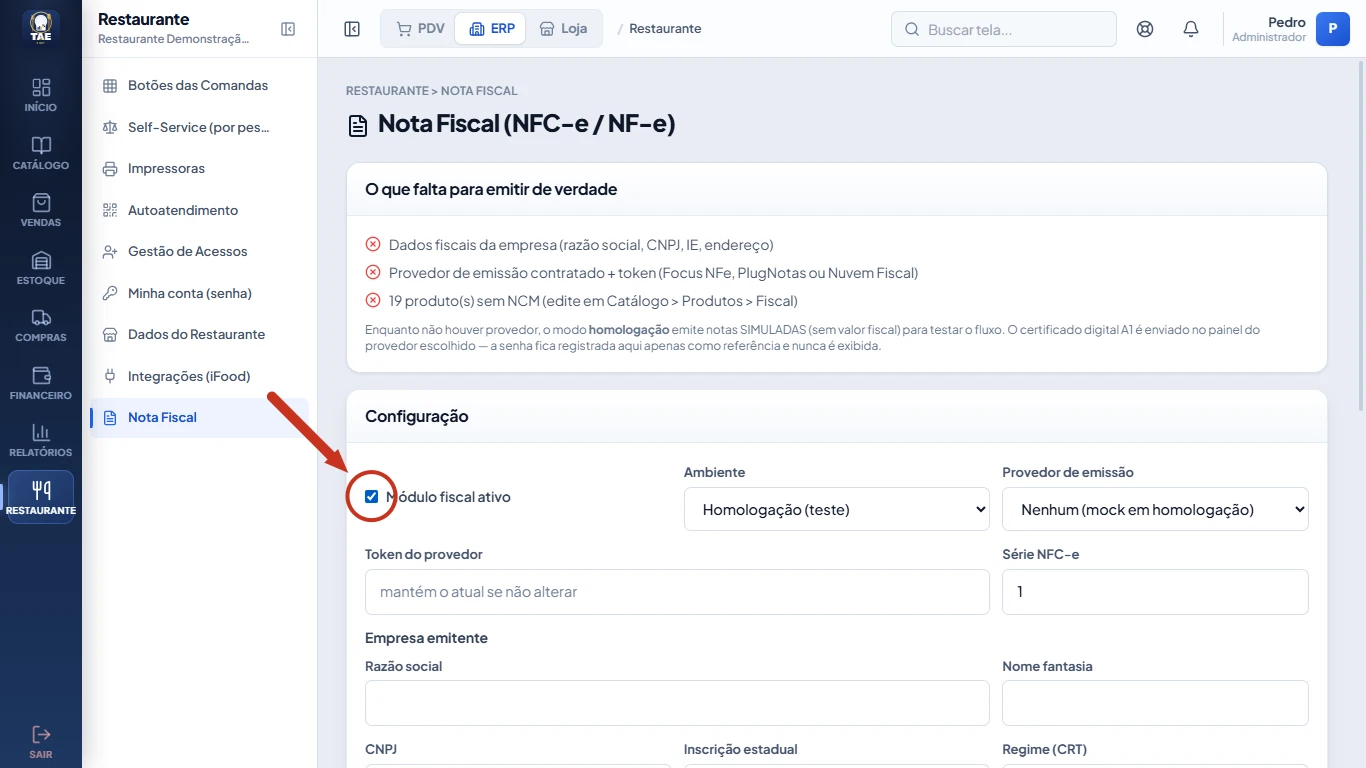
Em Ambiente, escolha Homologação (teste).
Em teste, o sistema gera notas de mentira, sem valor fiscal. Só passe para Produção (valor fiscal) quando o contador conferir tudo.
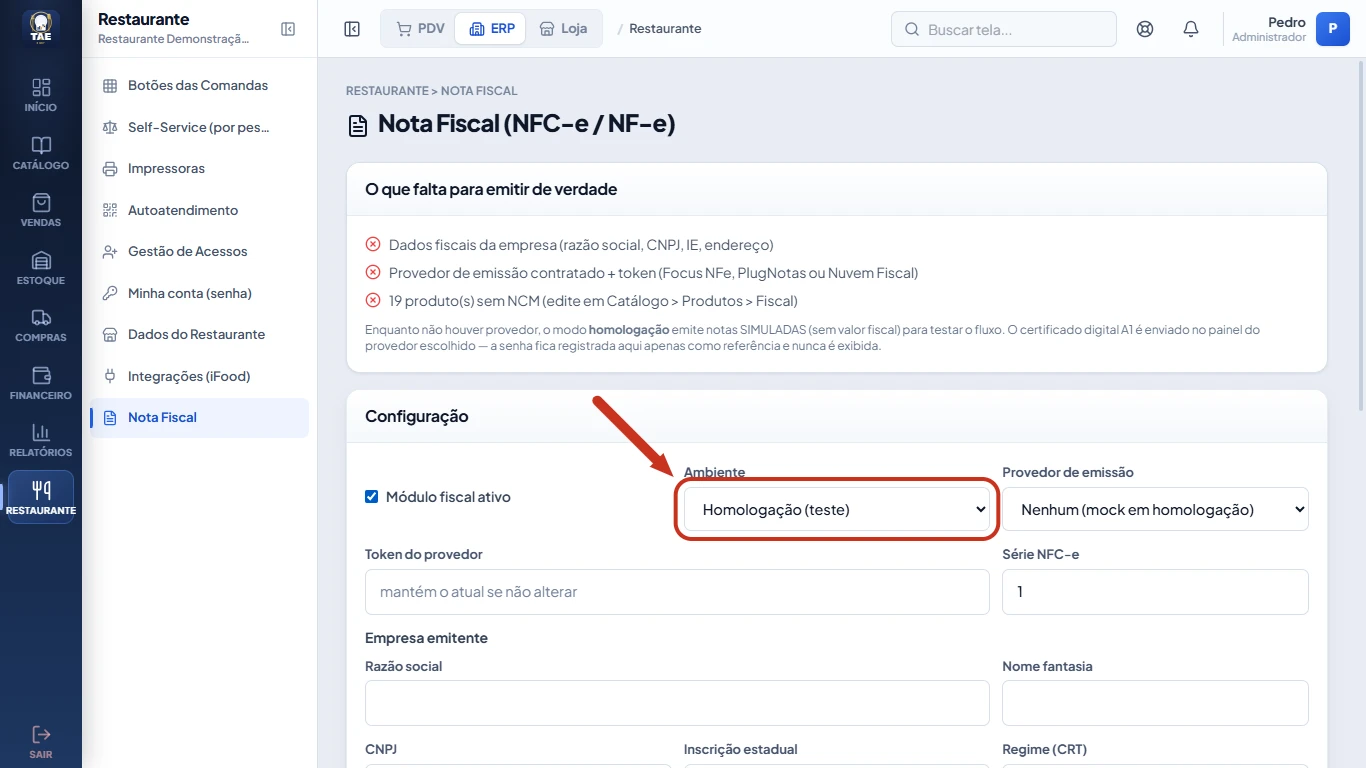
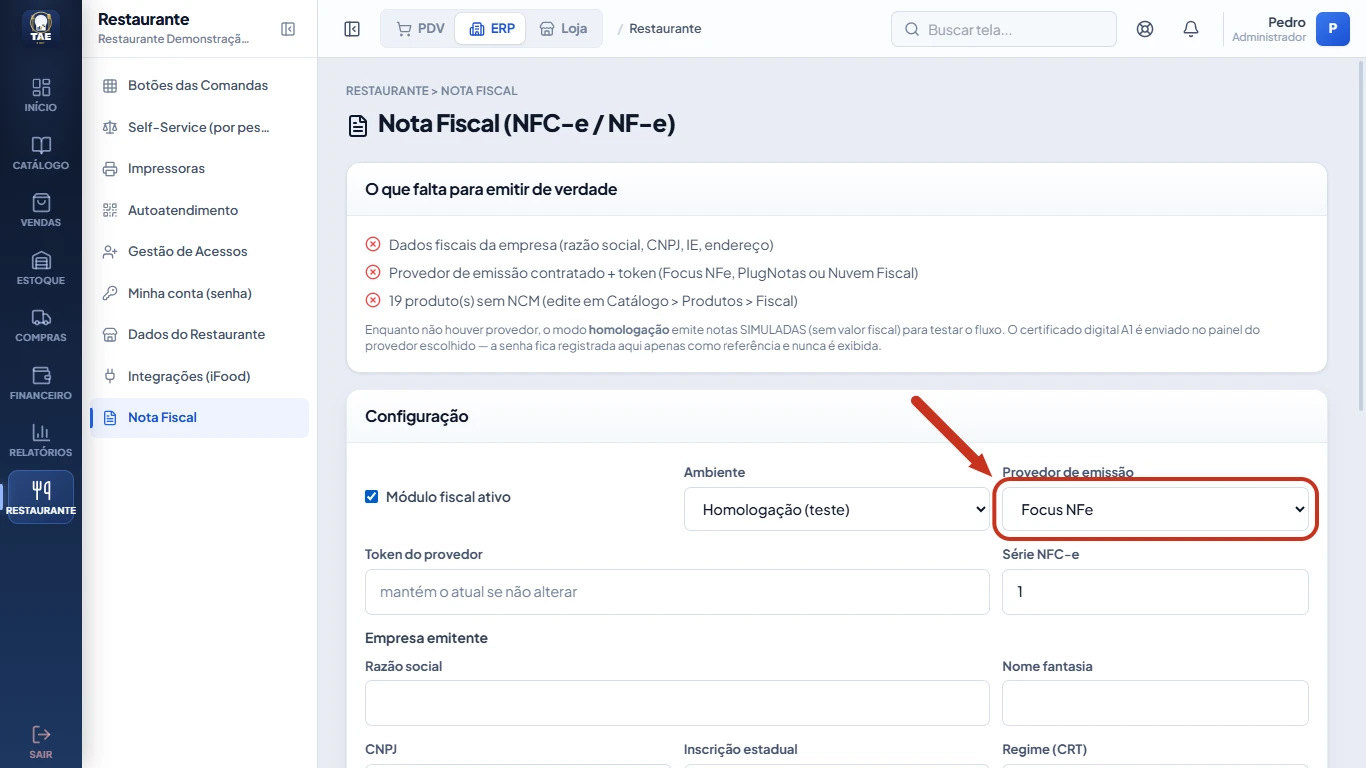
Em Provedor de emissão, escolha a empresa que você contratou.
Para só treinar, escolha Nenhum (mock em homologação).
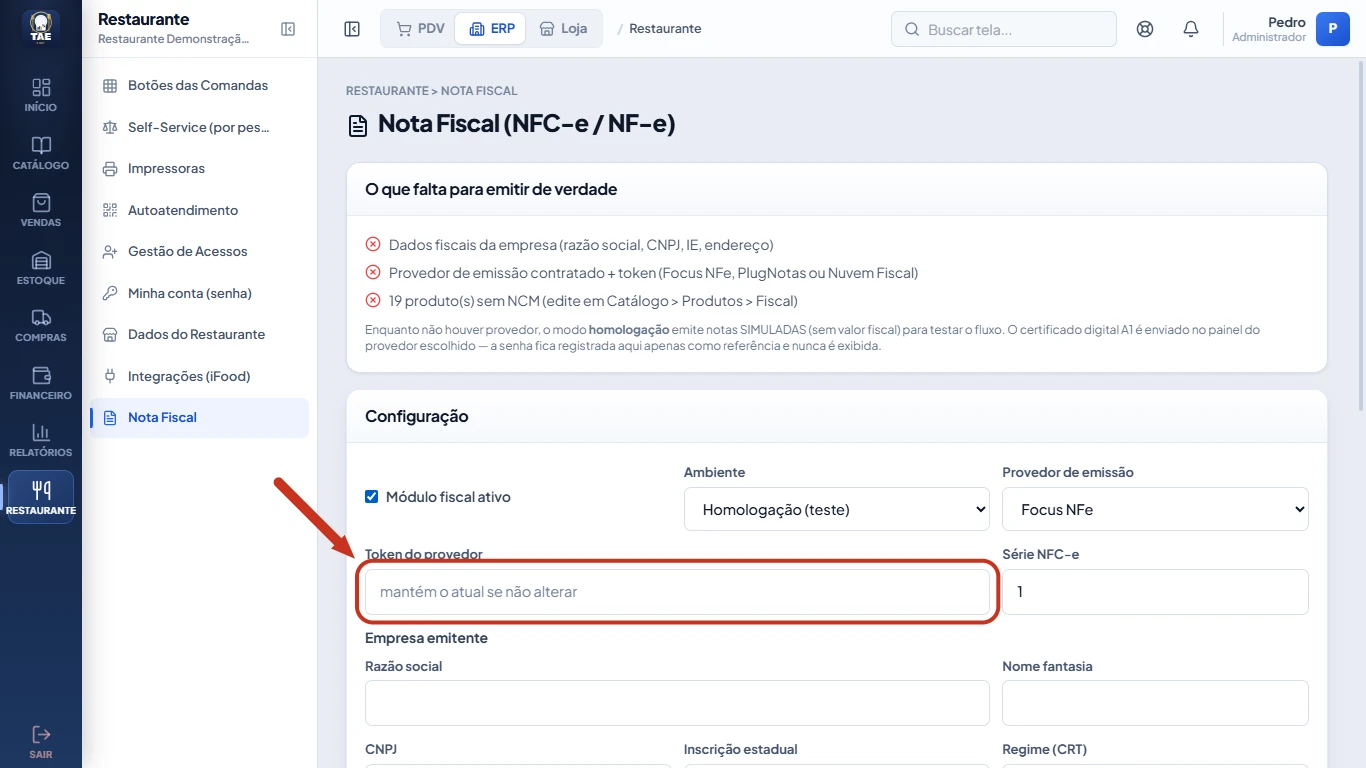
Cole a chave da empresa de emissão em Token do provedor.
A chave salva não aparece depois. Para mantê-la, deixe o campo vazio. Não mande essa chave por mensagem.
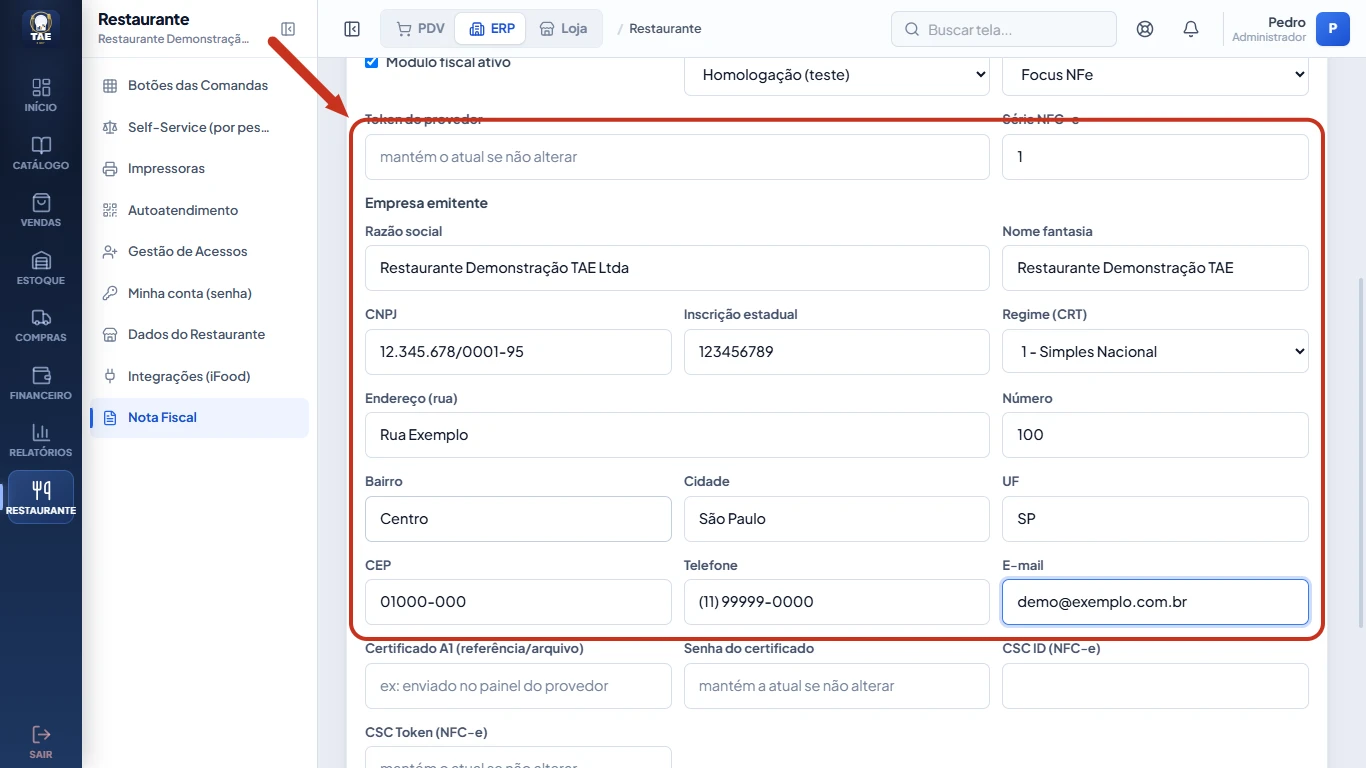
Preencha a Série NFC-e e os dados da Empresa emitente.
São razão social, nome fantasia, CNPJ, inscrição estadual, Regime (CRT), endereço, telefone e e-mail. Se o contador passou o CSC ID e o CSC Token, preencha também.
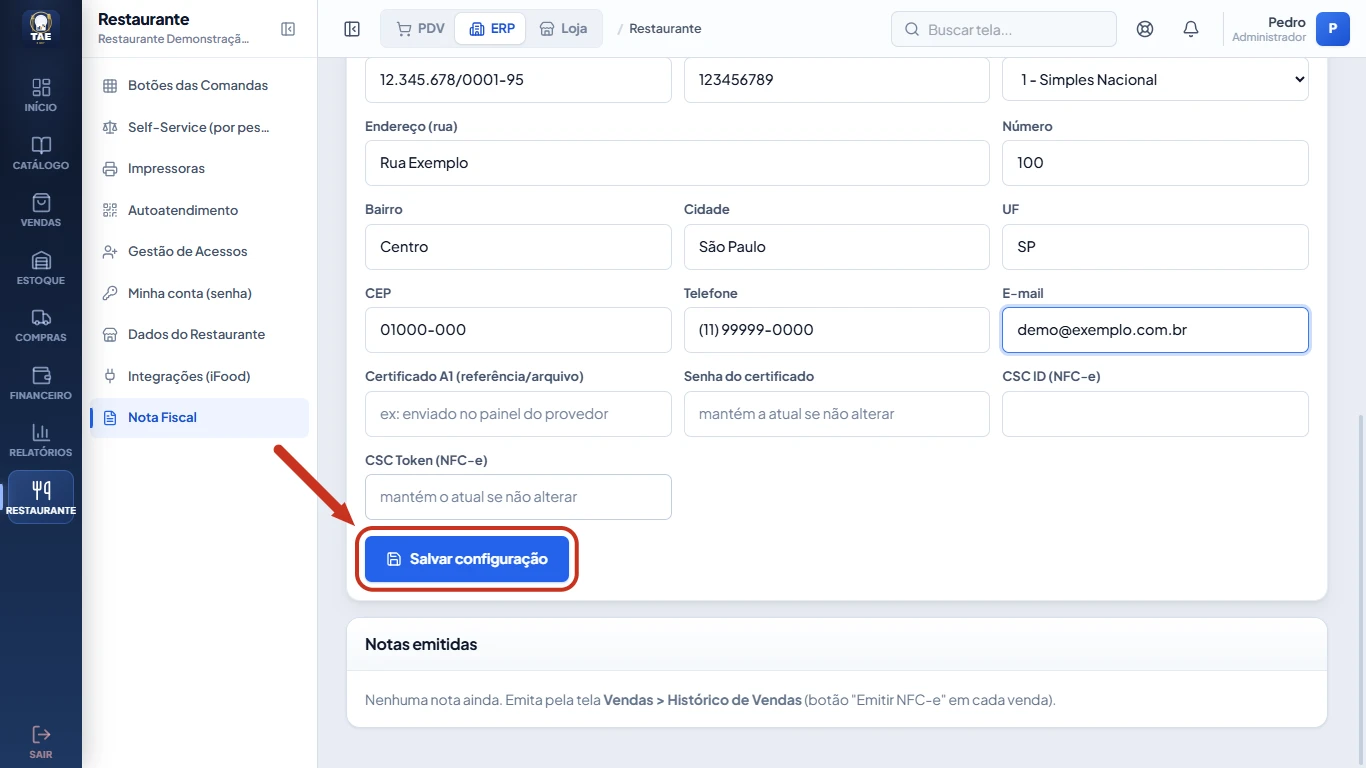
Clique em Salvar configuração.
Depois confira a lista O que falta para emitir de verdade. Cada item com ícone vermelho ainda precisa de ajuste, como produtos sem NCM.
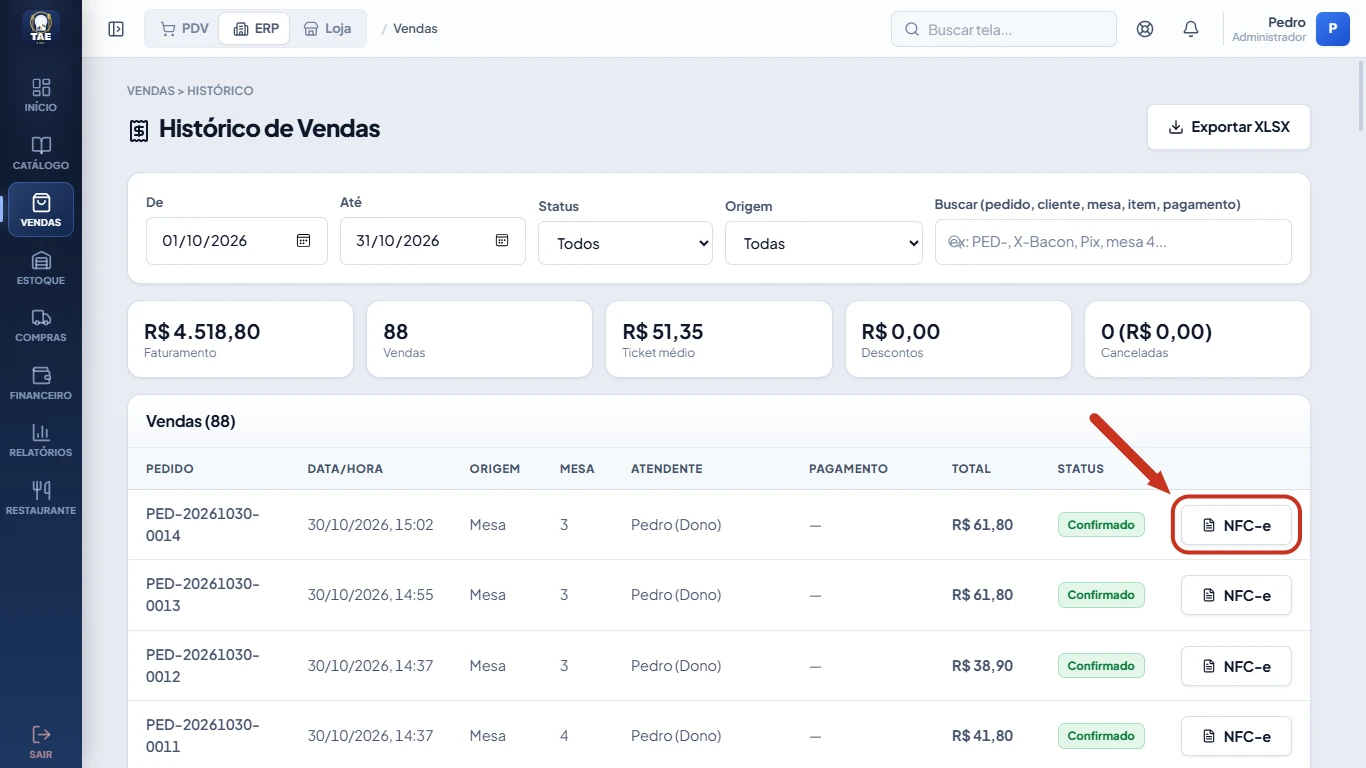
No Histórico de Vendas, clique no botão NFC-e da linha da venda.
As notas emitidas aparecem em Notas emitidas, no fim da tela Nota Fiscal.
Deu errado?
O botão NFC-e não aparece no histórico de vendas.
Volte em ERP › Restaurante › Nota Fiscal, marque Módulo fiscal ativo e clique em Salvar configuração.
Aparece o aviso de produtos sem NCM.
O NCM é o código fiscal do produto. Preencha em ERP › Catálogo › Produtos, nos dados fiscais de cada produto da lista.
A nota saiu sem valor fiscal.
O sistema está em Homologação (teste) ou sem empresa de emissão. Isso é esperado no treino. Para valer, o contador precisa conferir NCM, CST/CSOSN, CFOP, CSC e certificado antes de você trocar o Ambiente para Produção.
Não resolveu? Fale com o suporte.
Ainda não usa o TAE? Veja os planos