Antes de começar
Onde fica no sistema: ERP › Restaurante › Autoatendimento
Você vai precisar de:
- As mesas já cadastradas no Salão
- Categorias e produtos com preço
- O caixa aberto na hora do atendimento: sem ele o cliente vê o cardápio mas não consegue pedir
Passo a passo
Toque em qualquer imagem para vê-la maior.
Clique na aba ERP, abra Restaurante e clique em Autoatendimento.
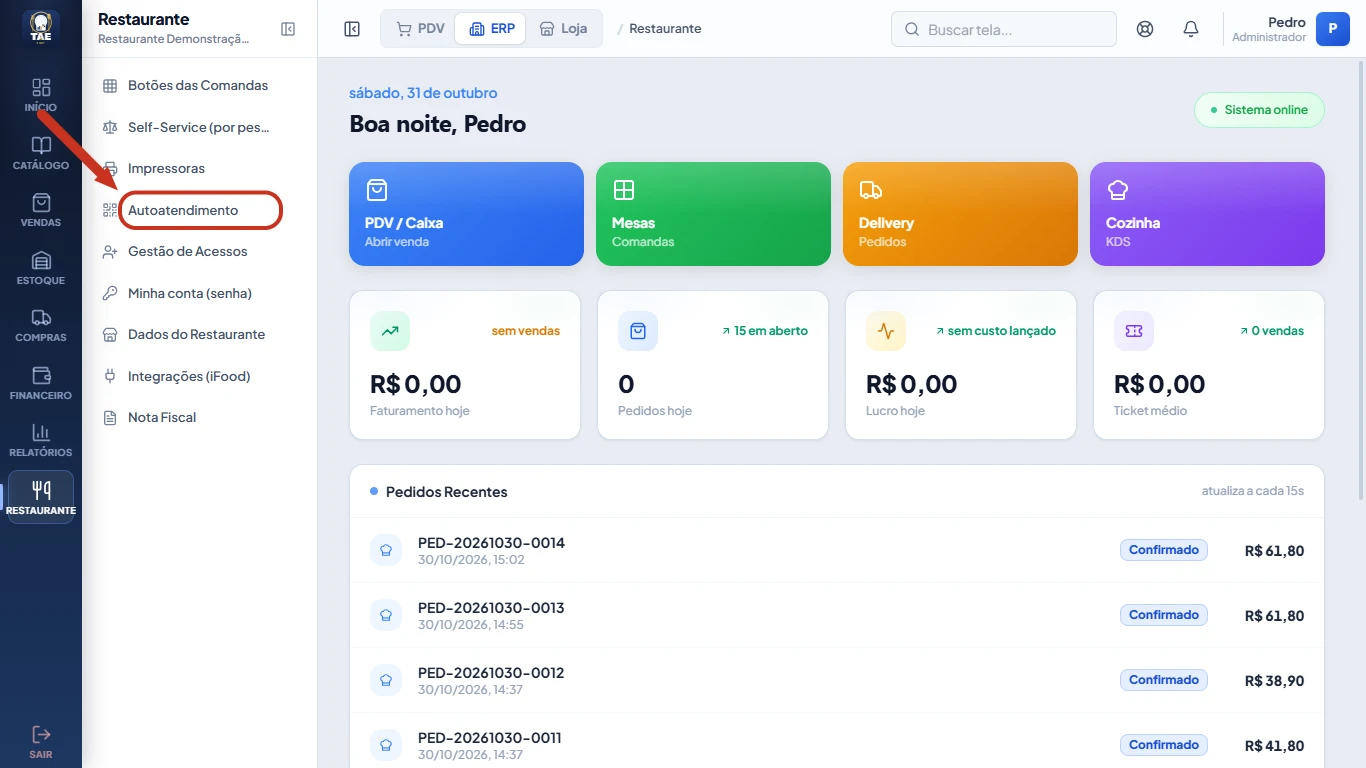
Olhe o quadro Endereço das mesas e o selo do lado direito.
Pronto quer dizer que o QR abre no celular do cliente. Se aparecer outro selo, clique em Preparar endereço das mesas e espere: a tela confere sozinha a cada 10 segundos.
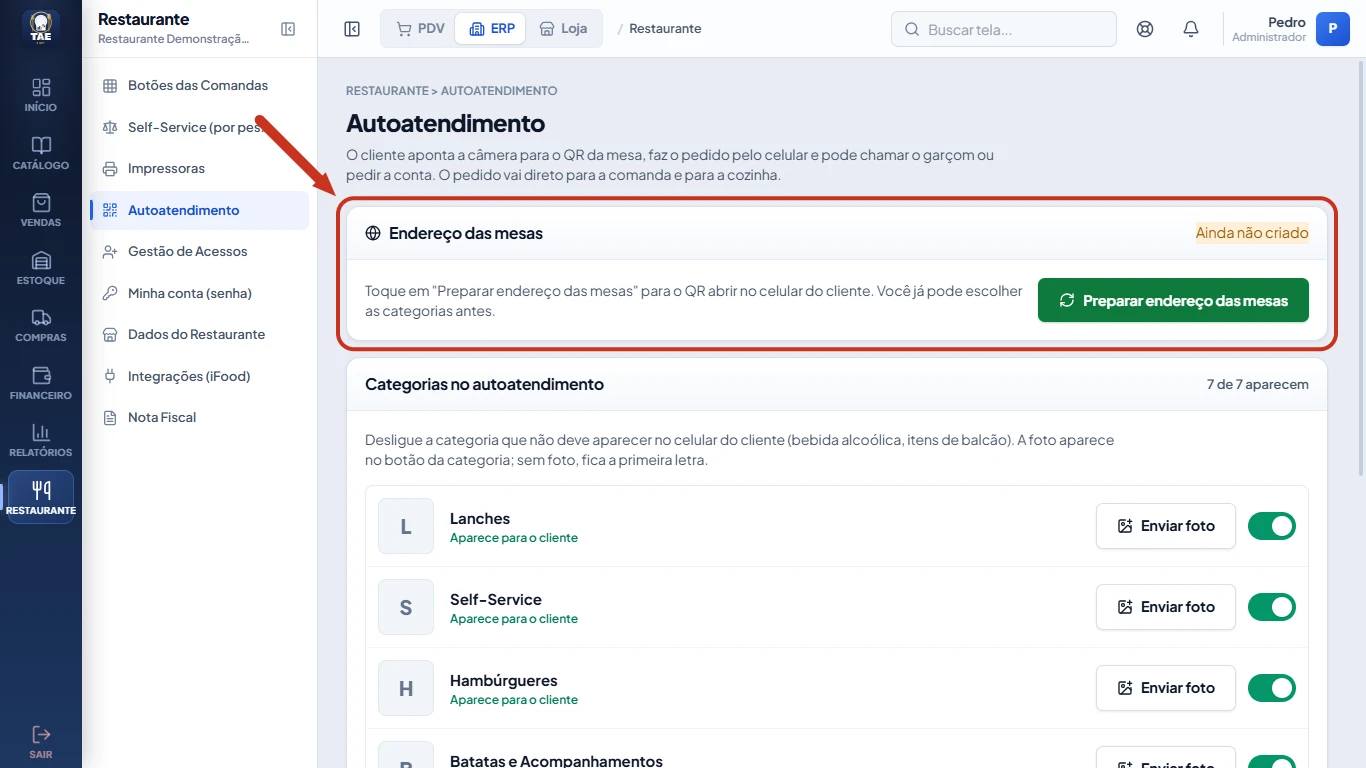
No quadro Categorias no autoatendimento, desligue a chave da categoria que não deve aparecer no celular do cliente.
Serve para bebida alcoólica e para item que é só de balcão. O contador no alto do quadro mostra quantas aparecem.
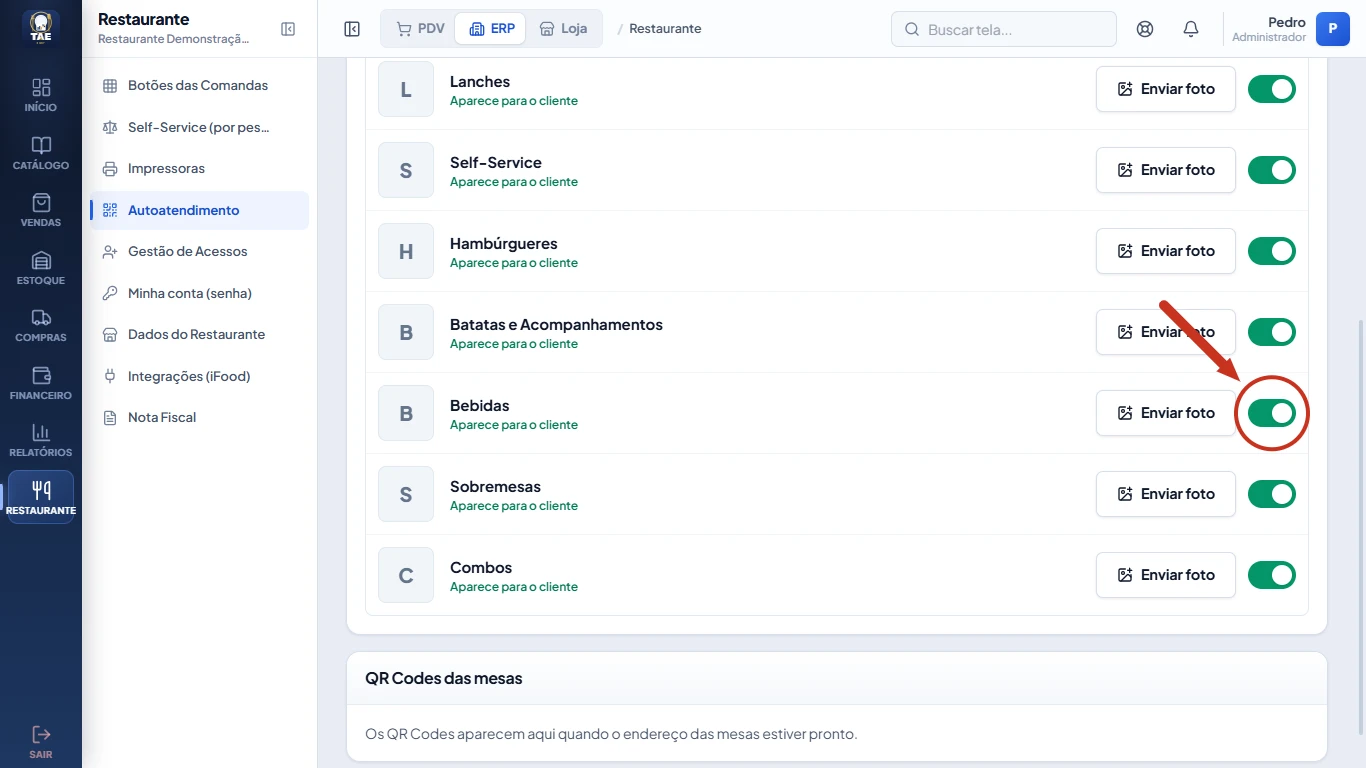
Na mesma linha, envie uma foto para a categoria.
A foto aparece no botão da categoria no celular do cliente. Sem foto, fica a primeira letra do nome.
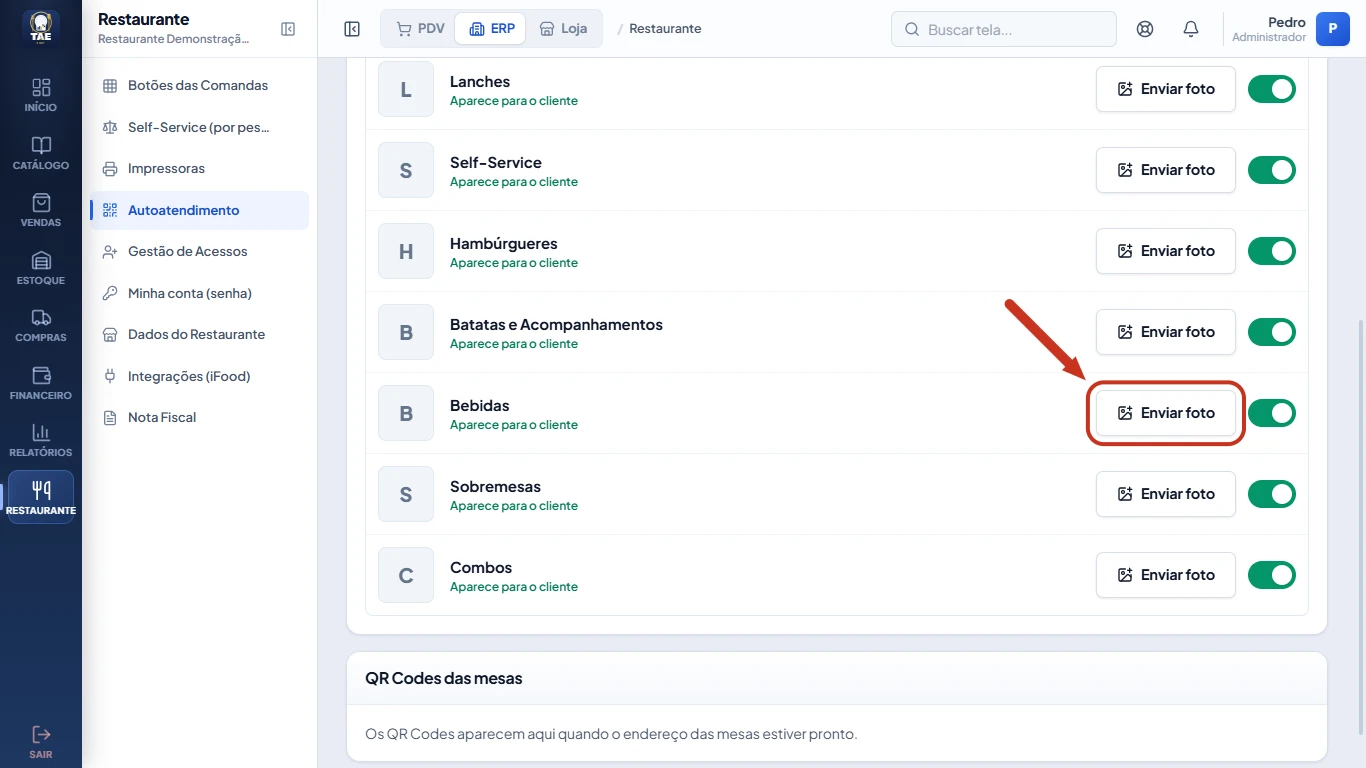
Desça até o quadro QR Codes das mesas e confira se cada mesa tem o seu.
Cada QR vale para uma mesa só: é ele que diz ao sistema em qual comanda lançar o pedido.
Clique em Imprimir, no alto do quadro.
Sai uma folha com os QR de todas as mesas. Corte e leve um para cada mesa.
Teste com o seu celular: aponte a câmera para o QR de uma mesa e faça um pedido.
O pedido tem de aparecer na comanda daquela mesa, no Salão, e na tela da cozinha. O cliente também pode chamar o garçom e pedir a conta pelo celular.
Deu errado?
O cliente aponta a câmera e a página não abre.
O endereço das mesas não está pronto. Volte ao primeiro quadro, clique em Preparar endereço das mesas e espere o selo virar Pronto.
O cliente vê o cardápio mas não consegue fechar o pedido.
O caixa está fechado. Abra o caixa no PDV: a própria tela do autoatendimento avisa quando é isso.
Nenhum QR Code aparece na tela.
Não há mesa cadastrada. Cadastre as mesas no Salão e os QR Codes aparecem aqui.
O pedido do celular caiu na mesa errada.
O QR colado na mesa é de outra. Confira o número embaixo de cada QR na folha e troque os que estão fora de lugar.
Aparece que só o dono ou o gerente mexem no autoatendimento.
Entre com o acesso do dono ou do gerente. Garçom e caixa não mudam essa tela.
Não resolveu? Fale com o suporte.
Vídeo
Vídeo em breve
Enquanto isso, siga o passo a passo acima.
Ainda não usa o TAE? Veja os planos