Antes de começar
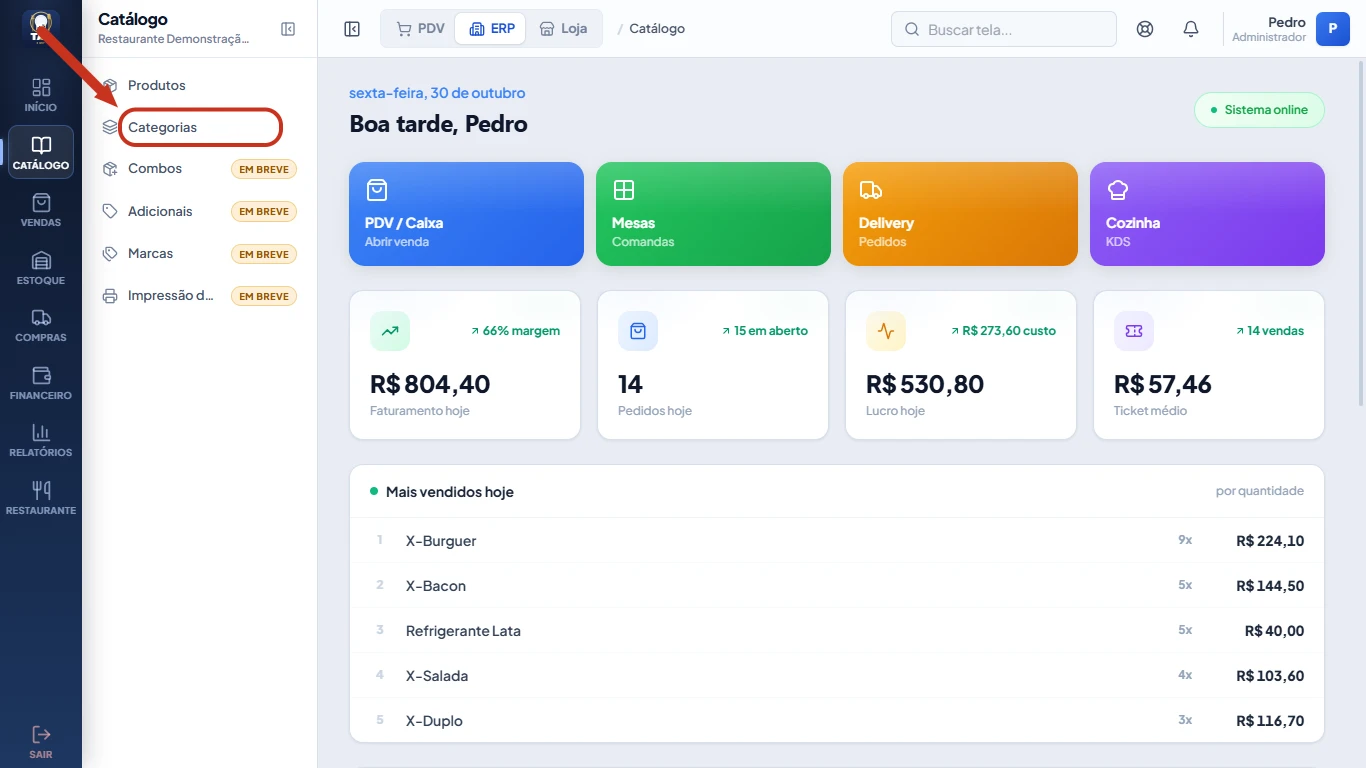
Onde fica no sistema: ERP › Catálogo › Categorias
Você vai precisar de:
- Impressoras da cozinha e do bar já cadastradas, se você quer que os pedidos saiam nelas
Passo a passo
Toque em qualquer imagem para vê-la maior.
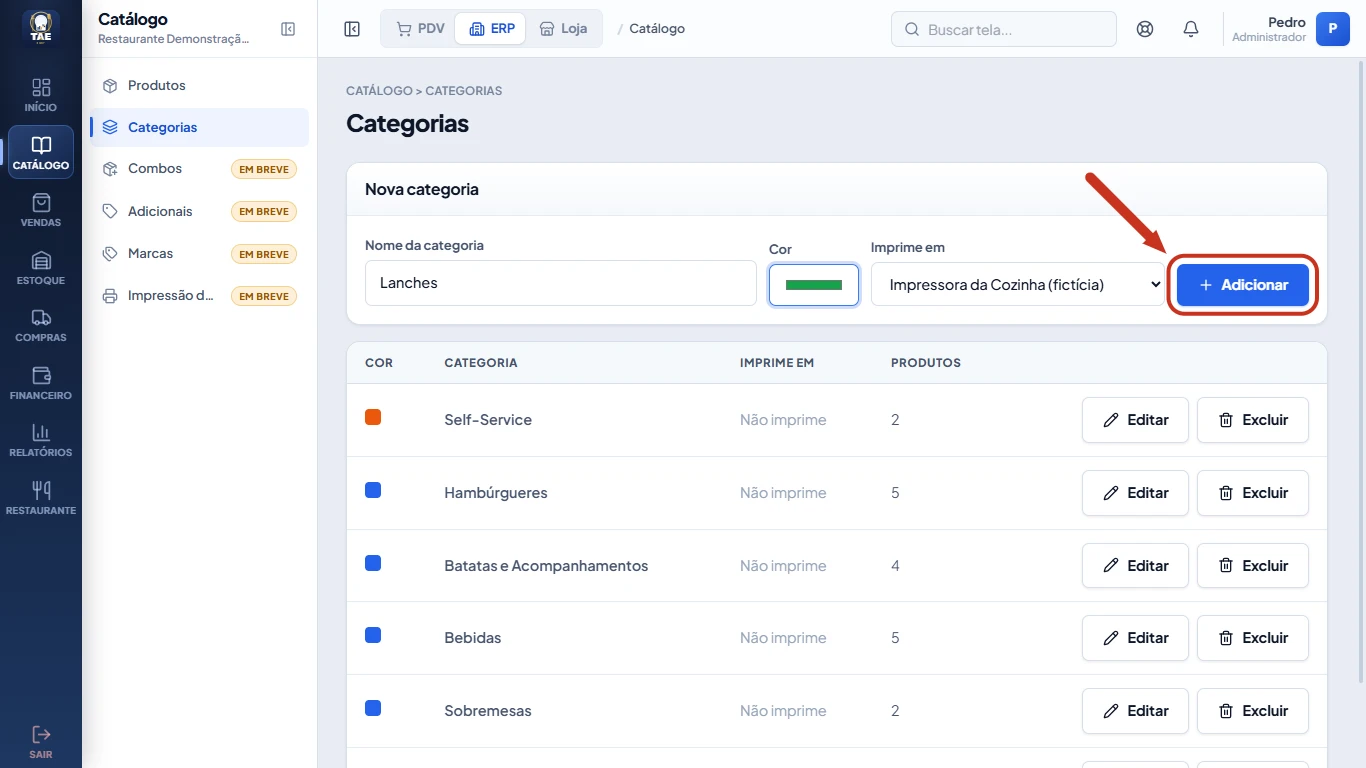
Abra a aba ERP, clique em Catálogo e depois em Categorias.
No menu Catálogo, Combos, Adicionais, Marcas e Impressão de Etiquetas aparecem com a etiqueta EM BREVE. Ainda não funcionam, então não precisa procurar neles.
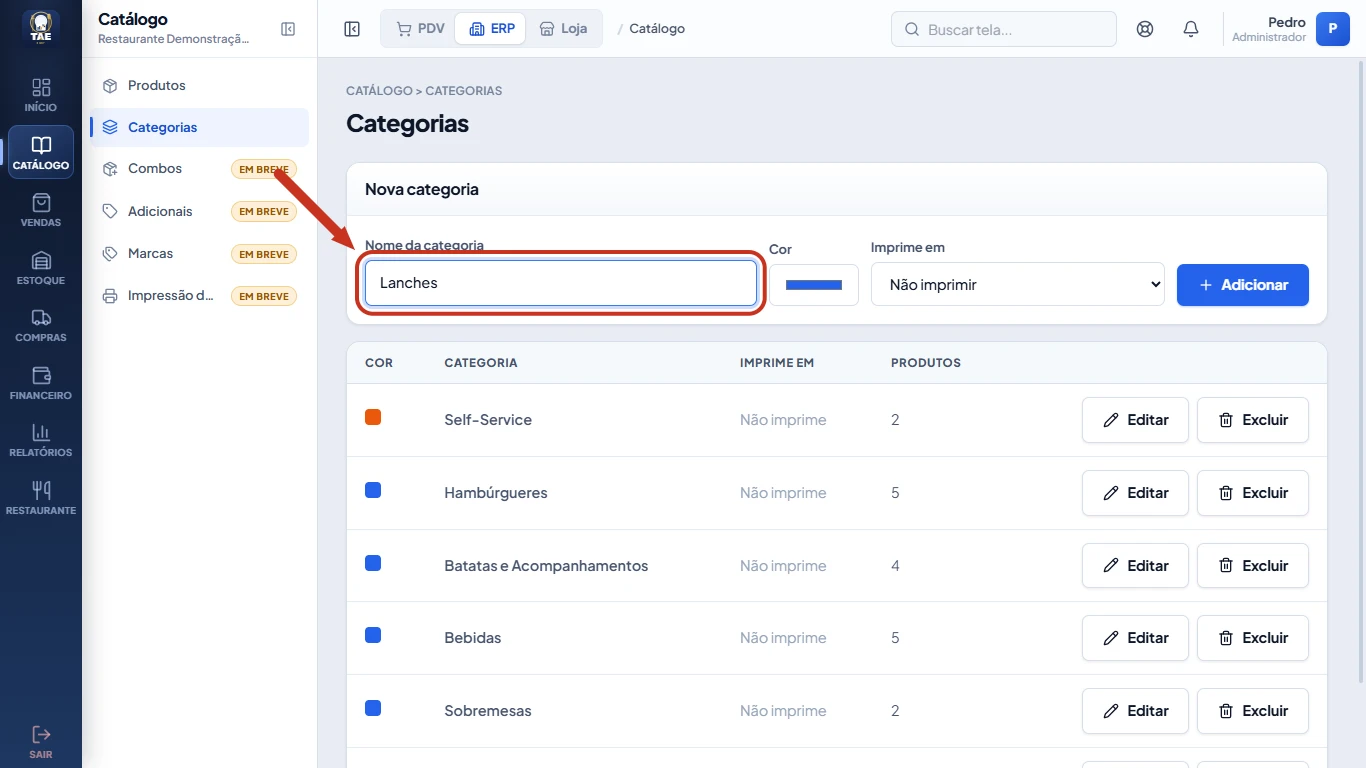
Digite o Nome da categoria, por exemplo Lanches.
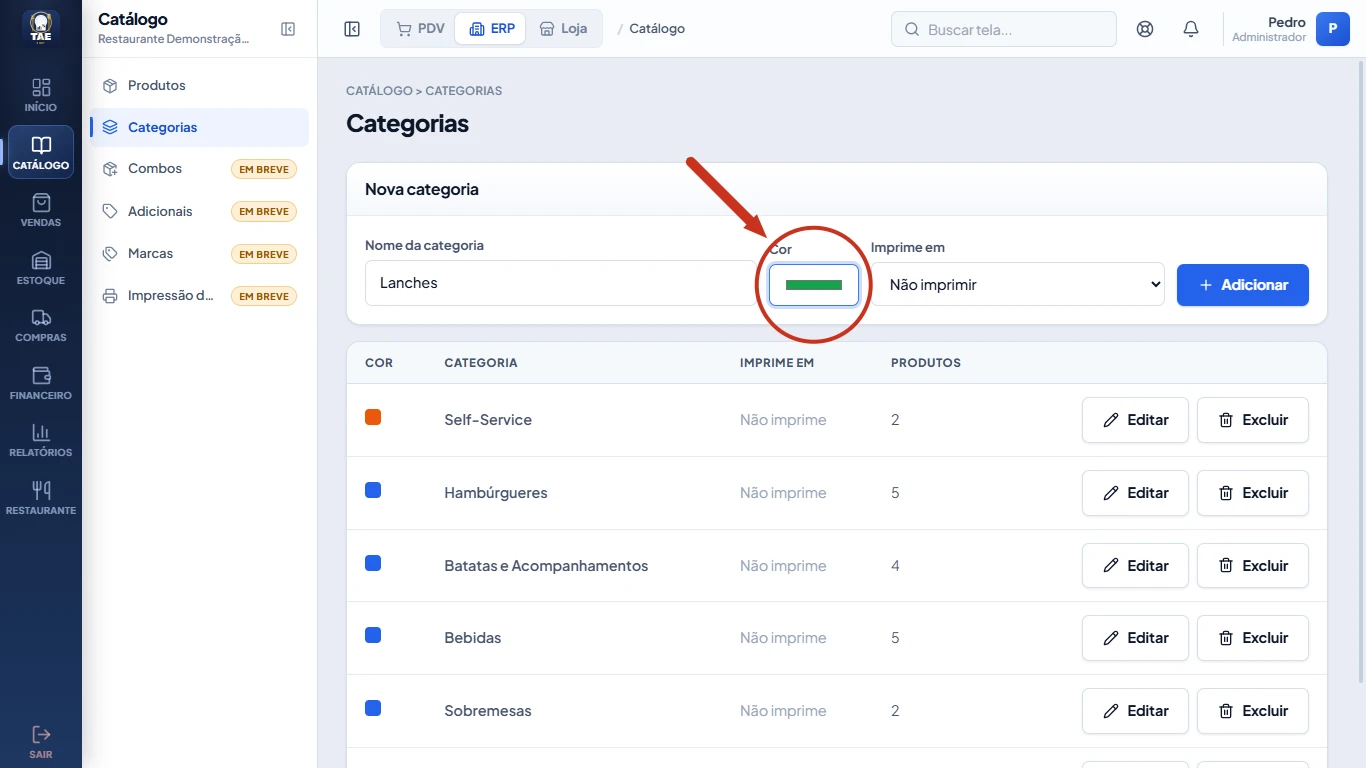
Escolha a Cor da categoria.
A cor ajuda a achar a categoria rápido nas telas de pedido.
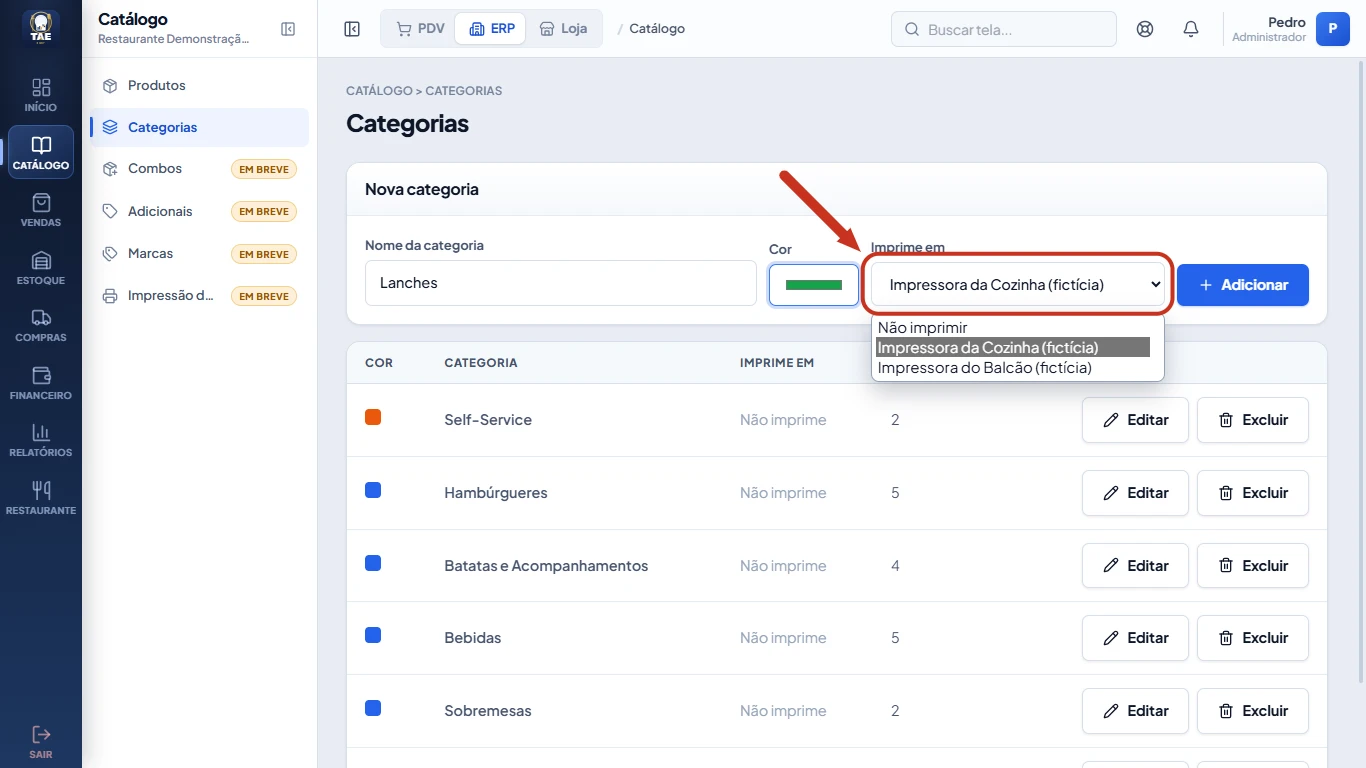
Em Imprime em, escolha a impressora onde saem os pedidos dessa categoria.
Se não escolher nenhuma, o pedido sai na impressora da conta.
Clique em Adicionar.
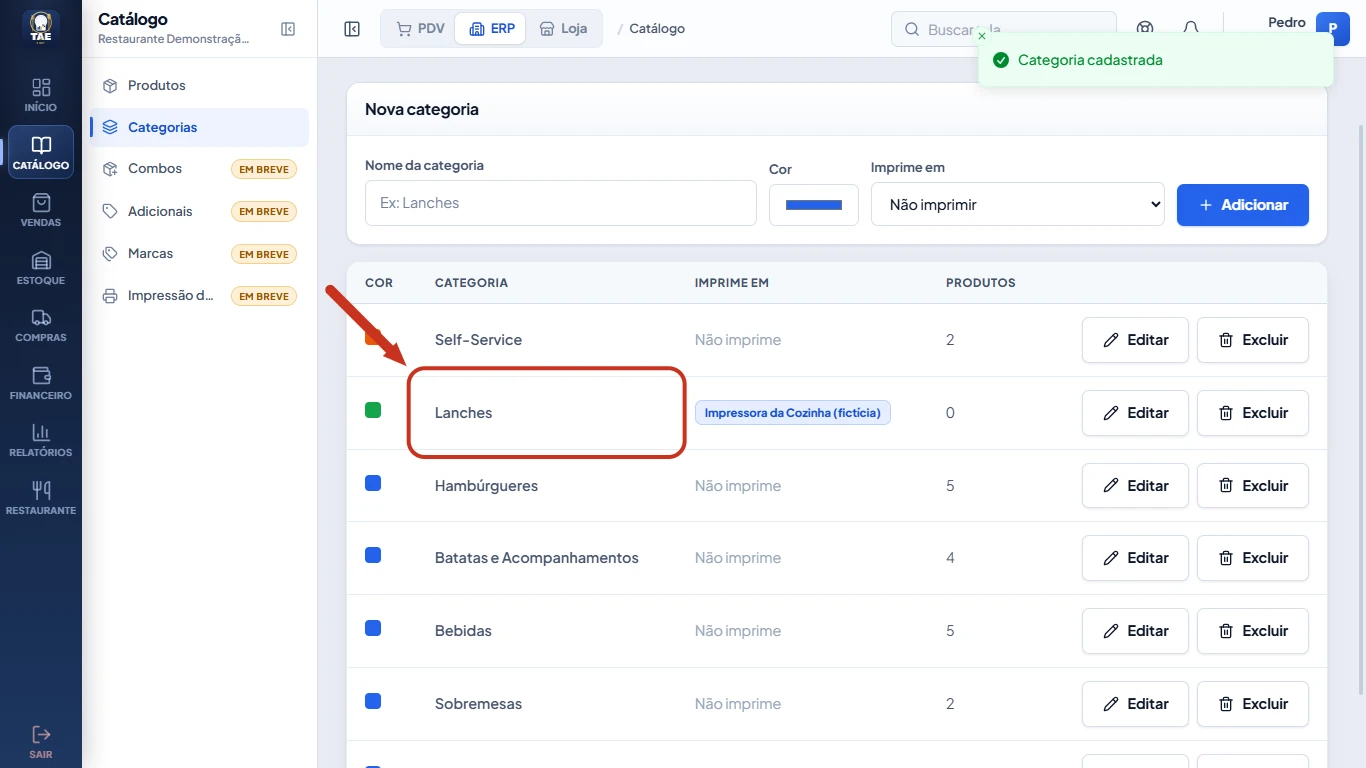
Confira a nova categoria na lista.
Cada categoria mostra quantos produtos tem e os botões Editar e Excluir. Para trocar nome, cor ou impressora depois, clique em Editar.
Deu errado?
O pedido não sai na impressora certa.
Abra a categoria em Editar e escolha a impressora em Imprime em. Sem impressora na categoria, o pedido sai na impressora da conta.
A impressora não aparece na lista Imprime em.
Cadastre a impressora antes, no módulo Impressoras, e volte para a categoria.
O nome ou a cor ficou errado.
Clique em Editar na categoria, corrija e salve. Os produtos dela continuam onde estão.
Não resolveu? Fale com o suporte.
Vídeo
Vídeo em breve
Enquanto isso, siga o passo a passo acima.
Ainda não usa o TAE? Veja os planos