Antes de começar
Onde fica no sistema: ERP › Catálogo › Produtos
Você vai precisar de:
- Pelo menos uma categoria criada
- Códigos fiscais do produto, se você emite nota fiscal (peça ao seu contador)
Passo a passo
Toque em qualquer imagem para vê-la maior.
Abra a aba ERP, clique em Catálogo e depois em Produtos.
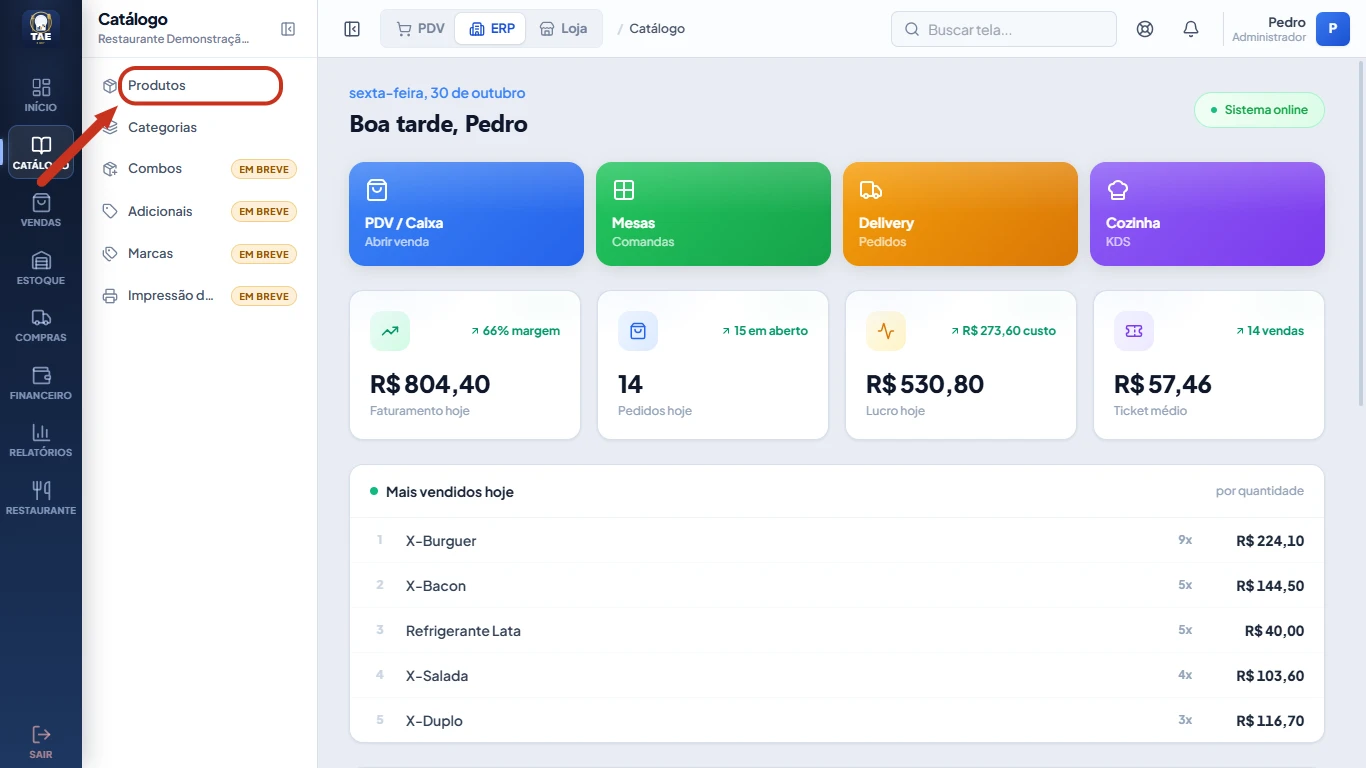
No cartão Novo produto, digite o Nome do produto.
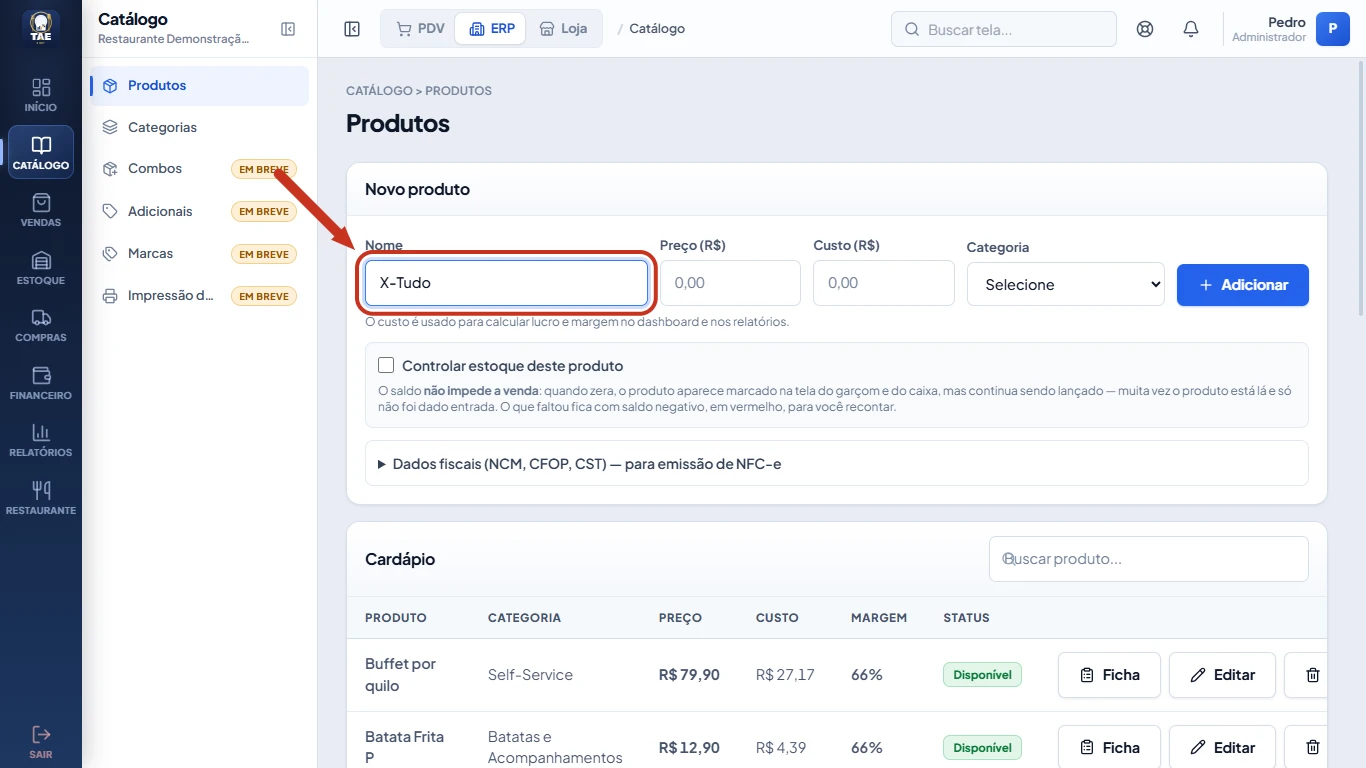
Preencha o Preço (R$), que é o valor cobrado do cliente.
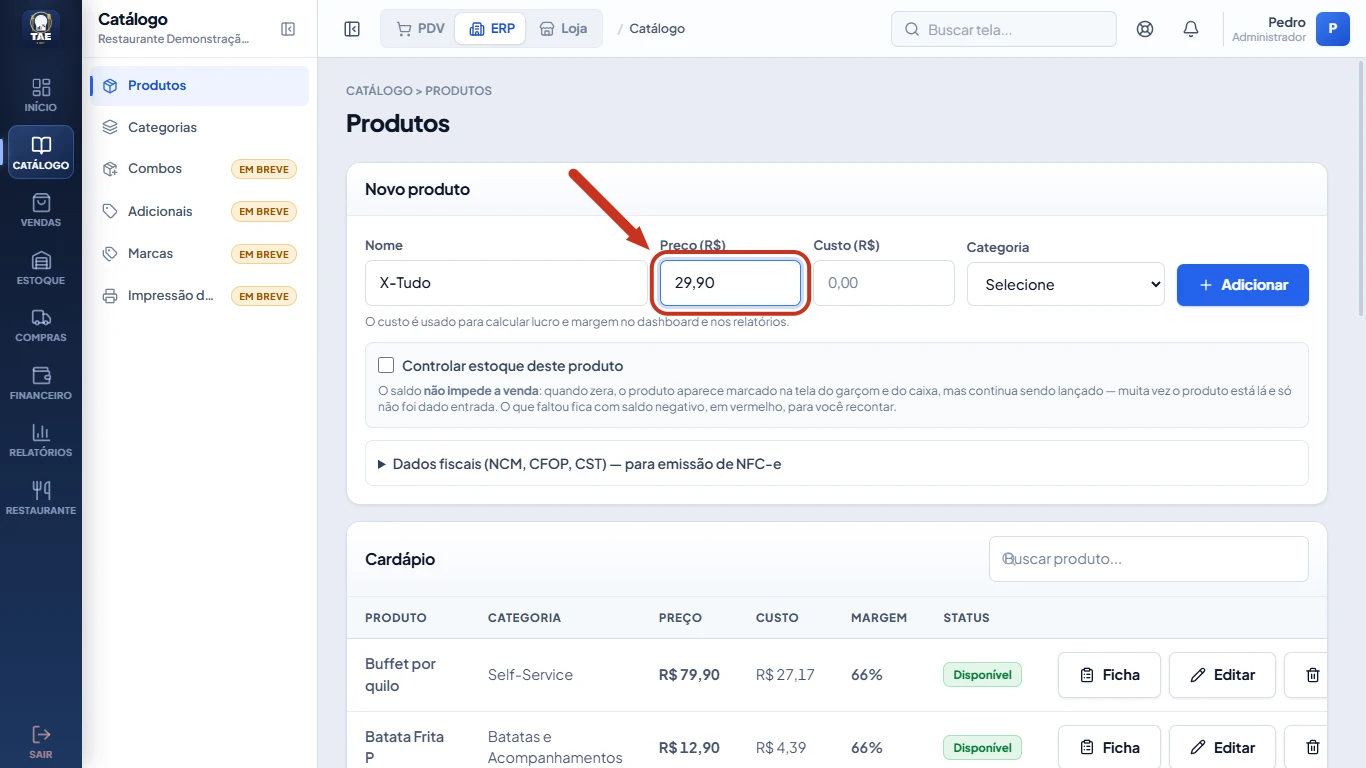
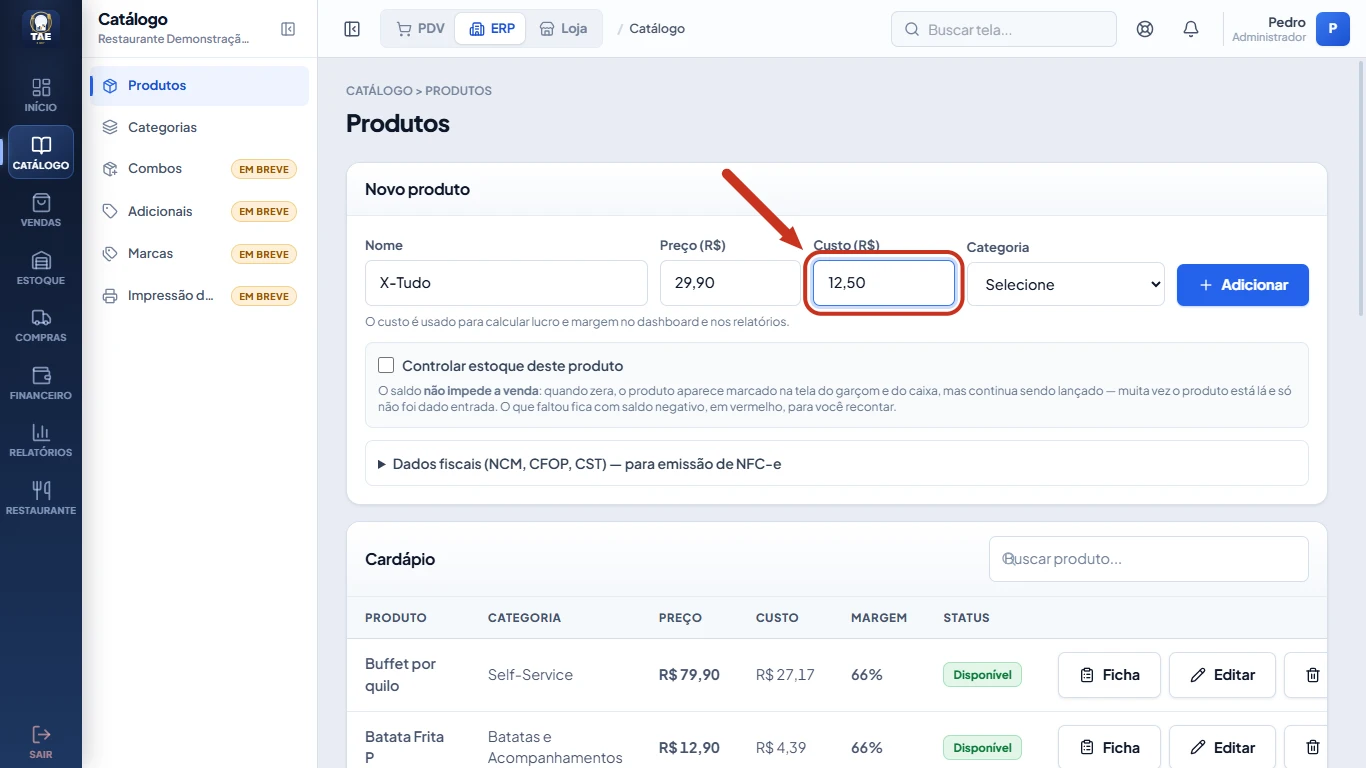
Preencha o Custo (R$), quanto o produto custa para você.
O custo serve para calcular lucro e margem no Início e nos relatórios.
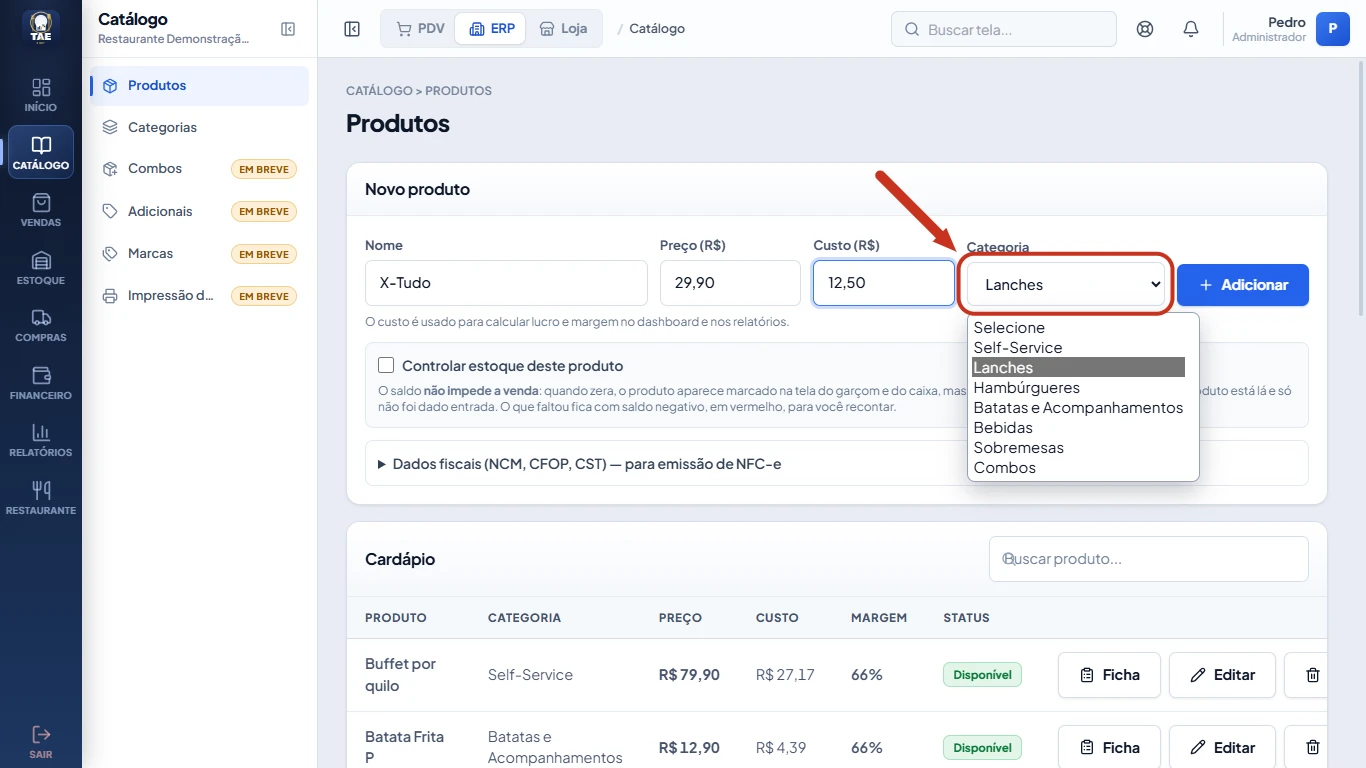
Escolha a Categoria do produto.
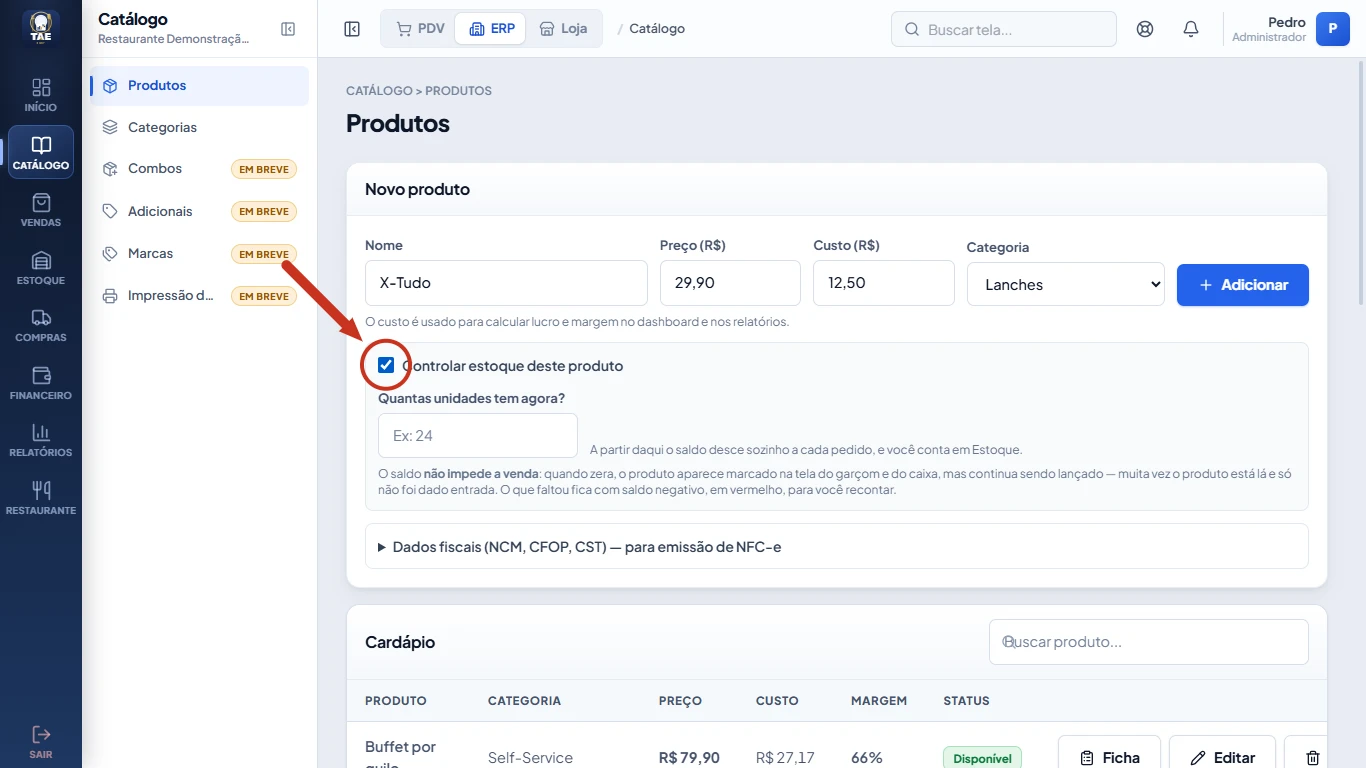
Marque Controlar estoque deste produto, se ele deve baixar o estoque.
Ao marcar, aparece o campo Quantas unidades tem agora: preencha, porque sem ele o produto não salva. O saldo não impede a venda: quando zera, o produto aparece marcado no Salão e no garçom, mas continua sendo lançado.
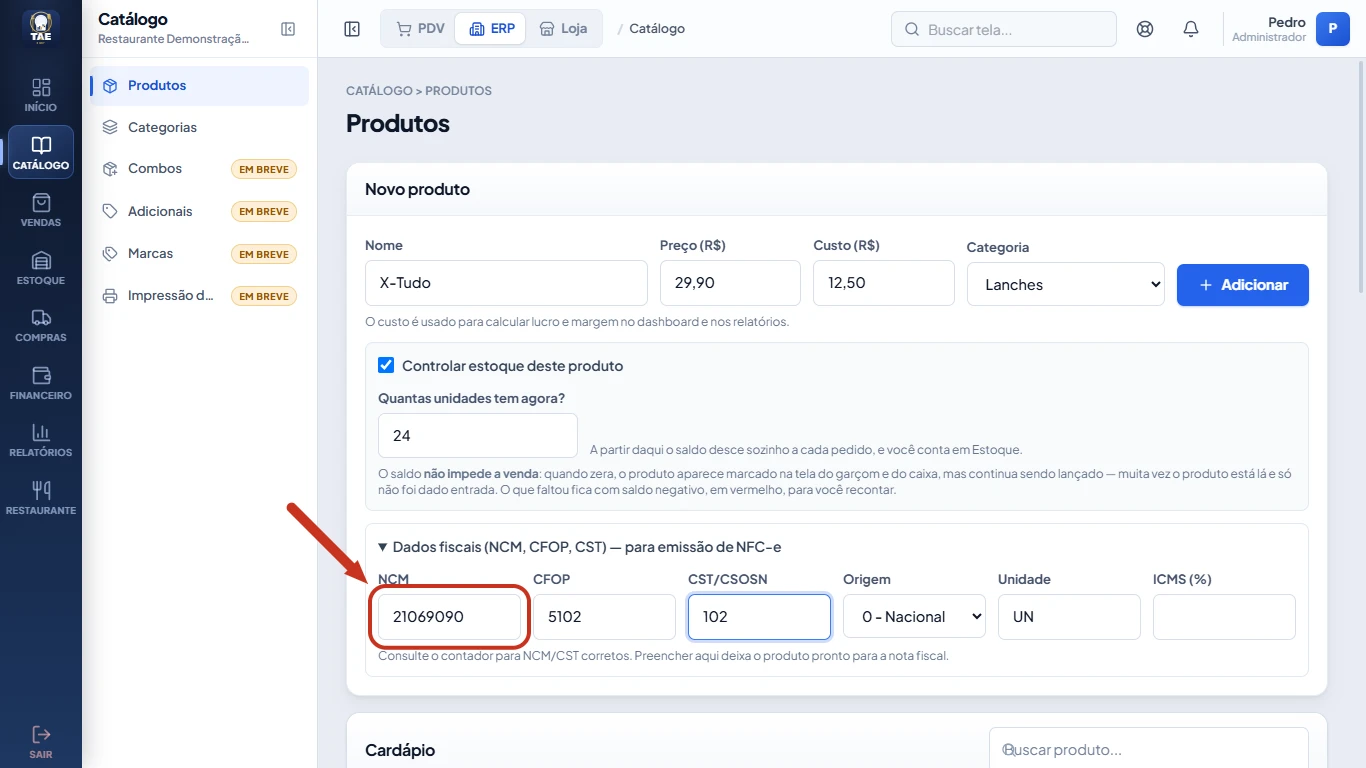
Se você emite nota fiscal, abra Dados fiscais (NCM, CFOP, CST) e preencha.
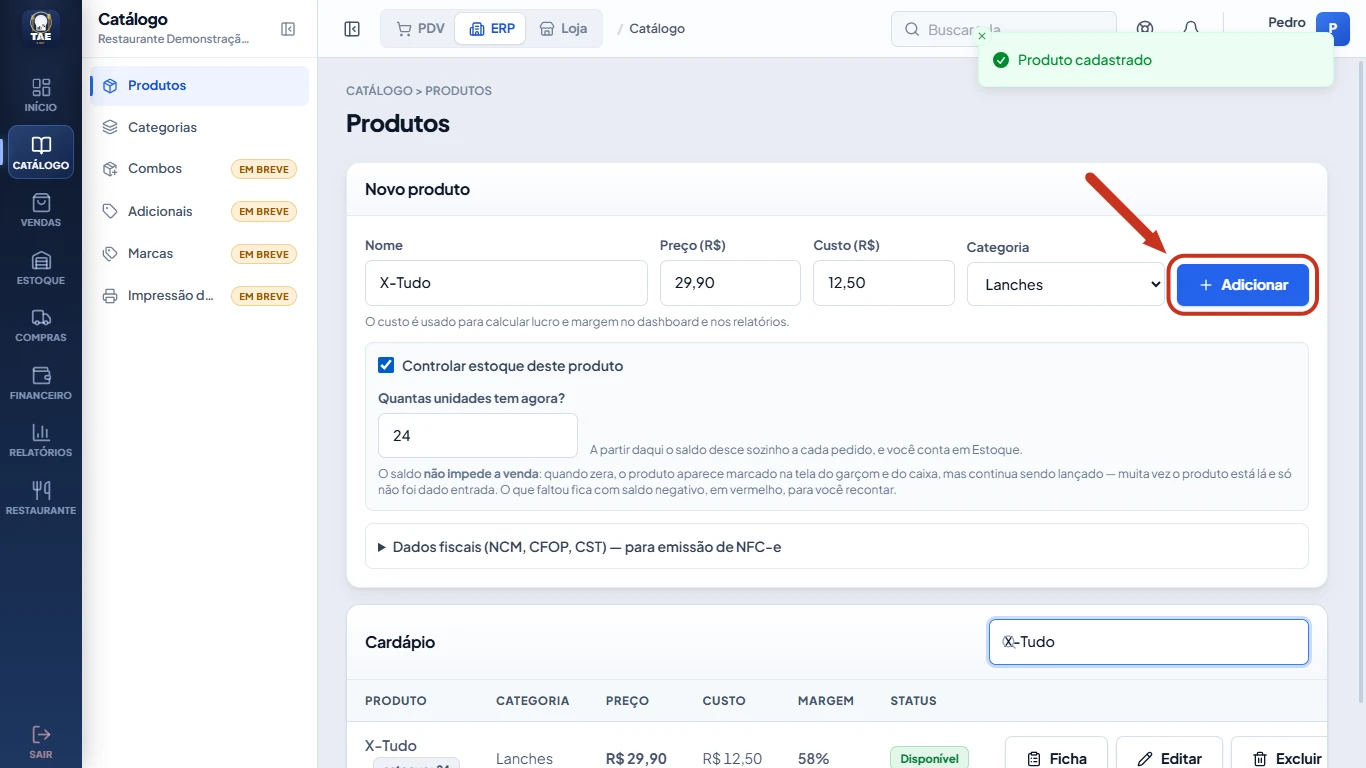
Clique em Adicionar.
O produto entra na lista do cardápio, com busca, e já aparece no Salão, no app do garçom e no Delivery.
Deu errado?
O produto não aparece no app do garçom.
Confira se o produto está Disponível e na categoria certa. Produto Indisponível some do pedido, mas não é apagado.
Lucro e margem aparecem como um traço nos relatórios.
O custo ficou em branco. Clique em Editar no produto, preencha o Custo (R$) e salve.
Aparece o aviso sem NCM na Nota Fiscal.
Abra o produto em Editar, preencha Dados fiscais (NCM, CFOP, CST) com os códigos do seu contador e salve.
Não resolveu? Fale com o suporte.
Vídeo
Vídeo em breve
Enquanto isso, siga o passo a passo acima.
Ainda não usa o TAE? Veja os planos