Antes de começar
Onde fica no sistema: ERP › Catálogo › Produtos › botão Ficha
Você vai precisar de:
- Produto já cadastrado
- Insumos cadastrados em ERP › Estoque › Consulta de Estoque, para montar a ficha
Passo a passo
Toque em qualquer imagem para vê-la maior.
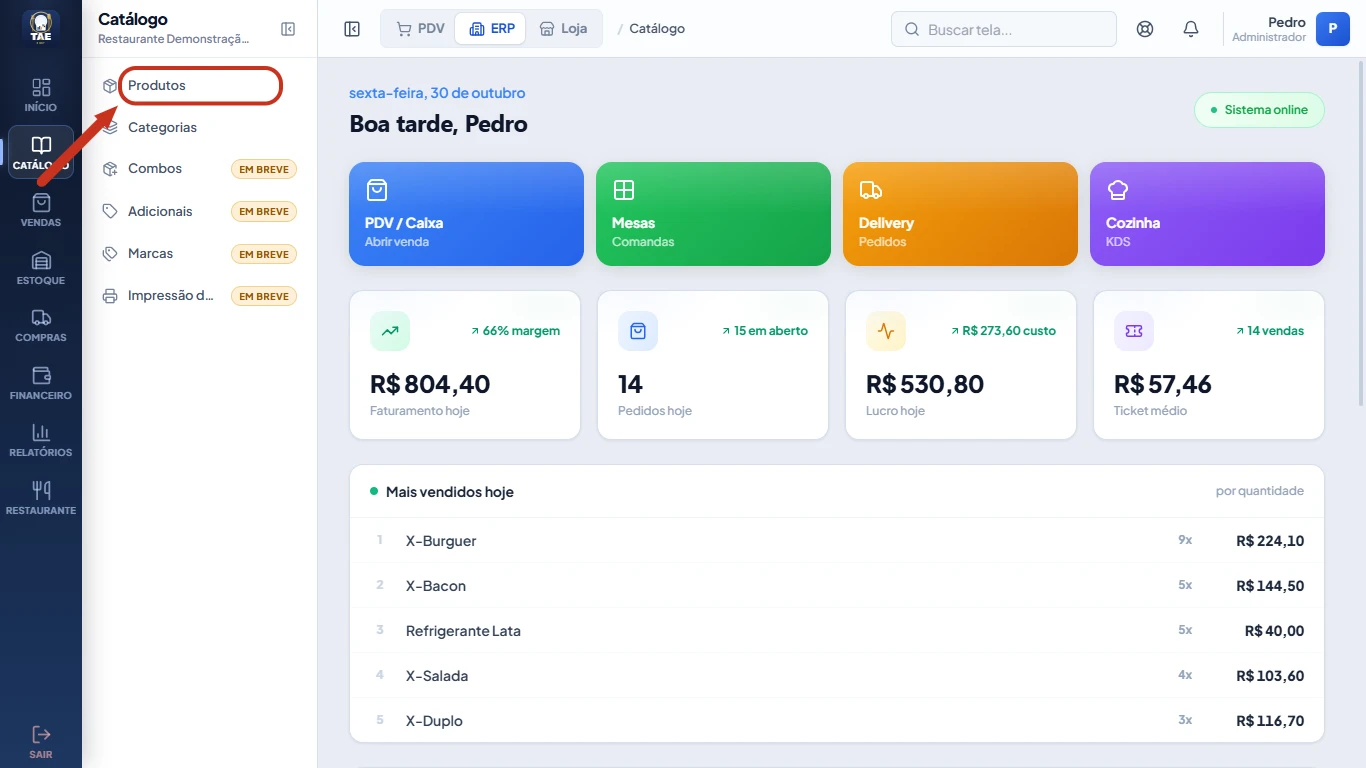
Abra a aba ERP, clique em Catálogo e depois em Produtos.
Na linha do produto, clique em Editar.
Os dados do produto sobem para o formulário no alto da página.
Altere o Preço (R$).
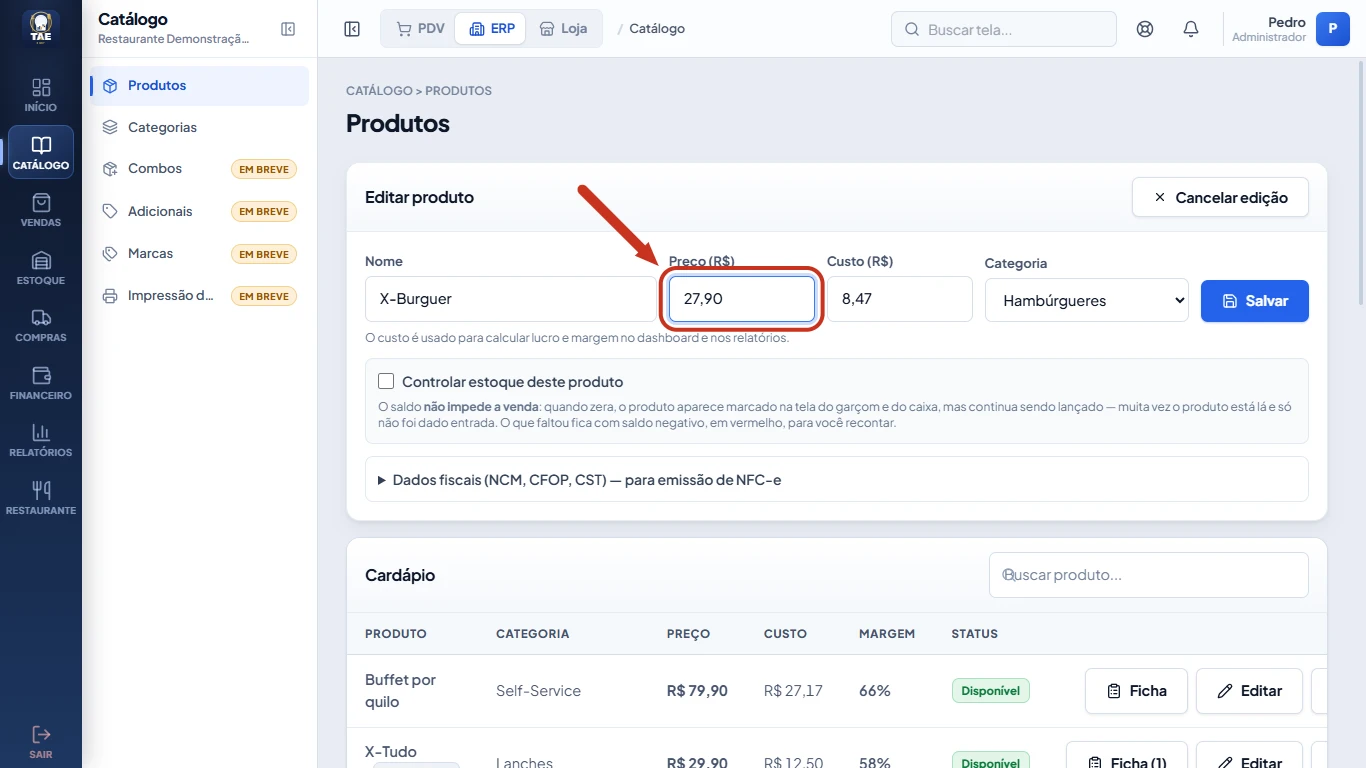
Marque Controlar estoque deste produto.
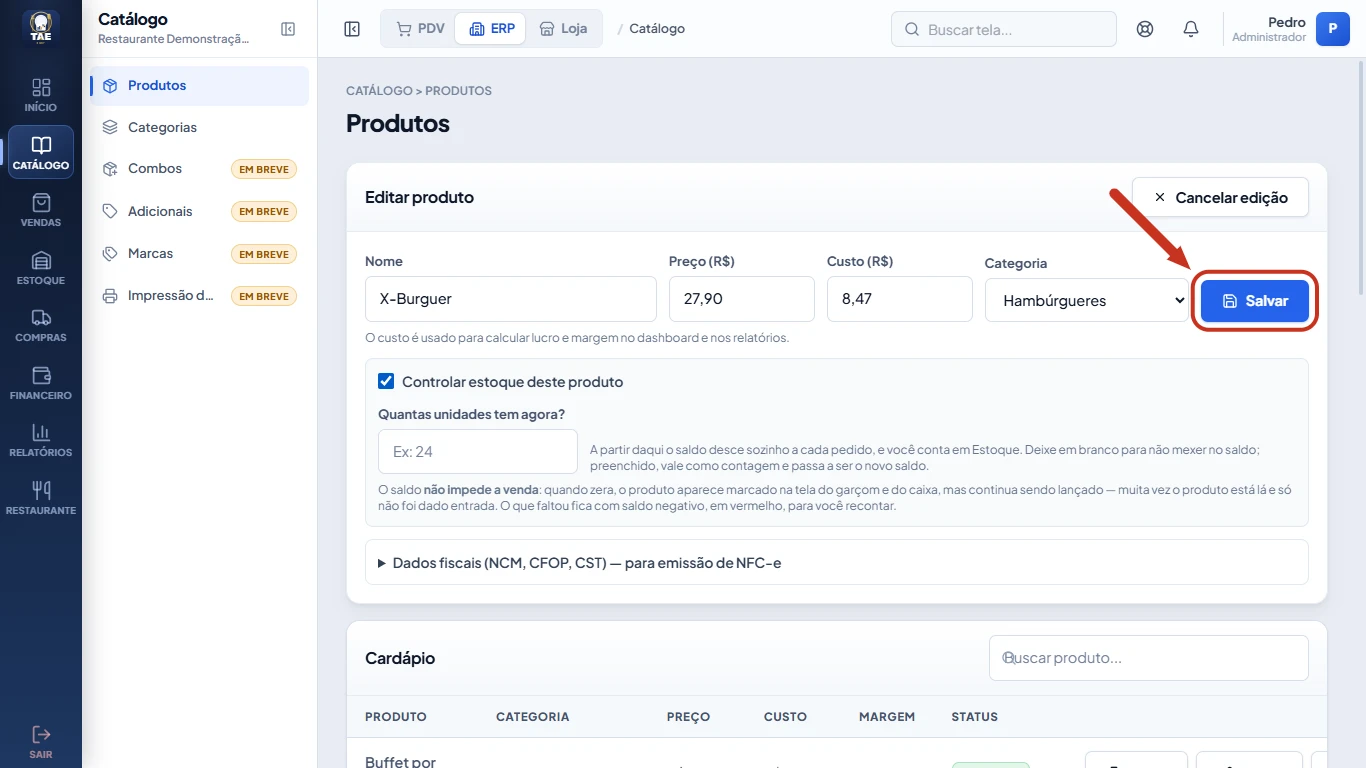
Clique em Salvar.
Para desistir da alteração, clique em Cancelar edição.
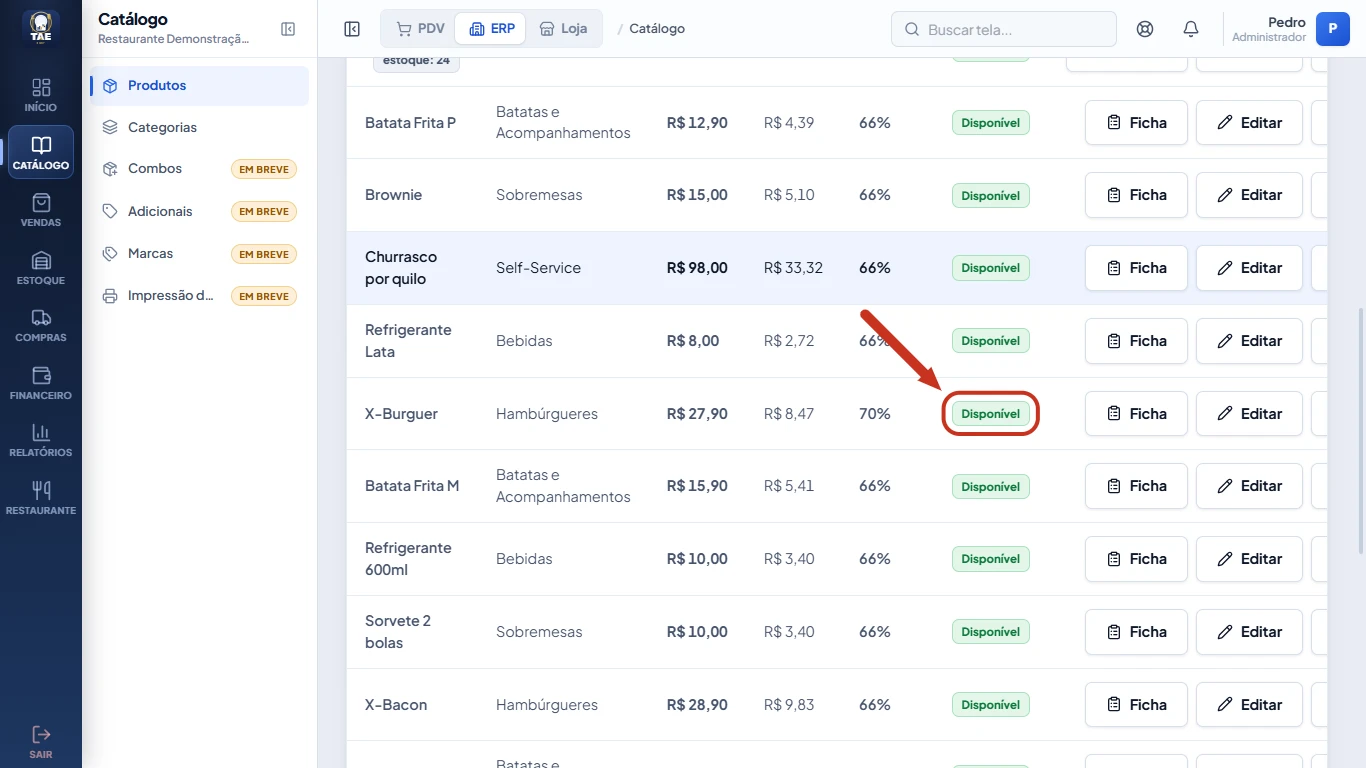
Para tirar um produto do pedido sem apagar, clique no selo Disponível da linha dele.
O selo vira Indisponível e o produto some do pedido. Clique de novo para voltar a vender.
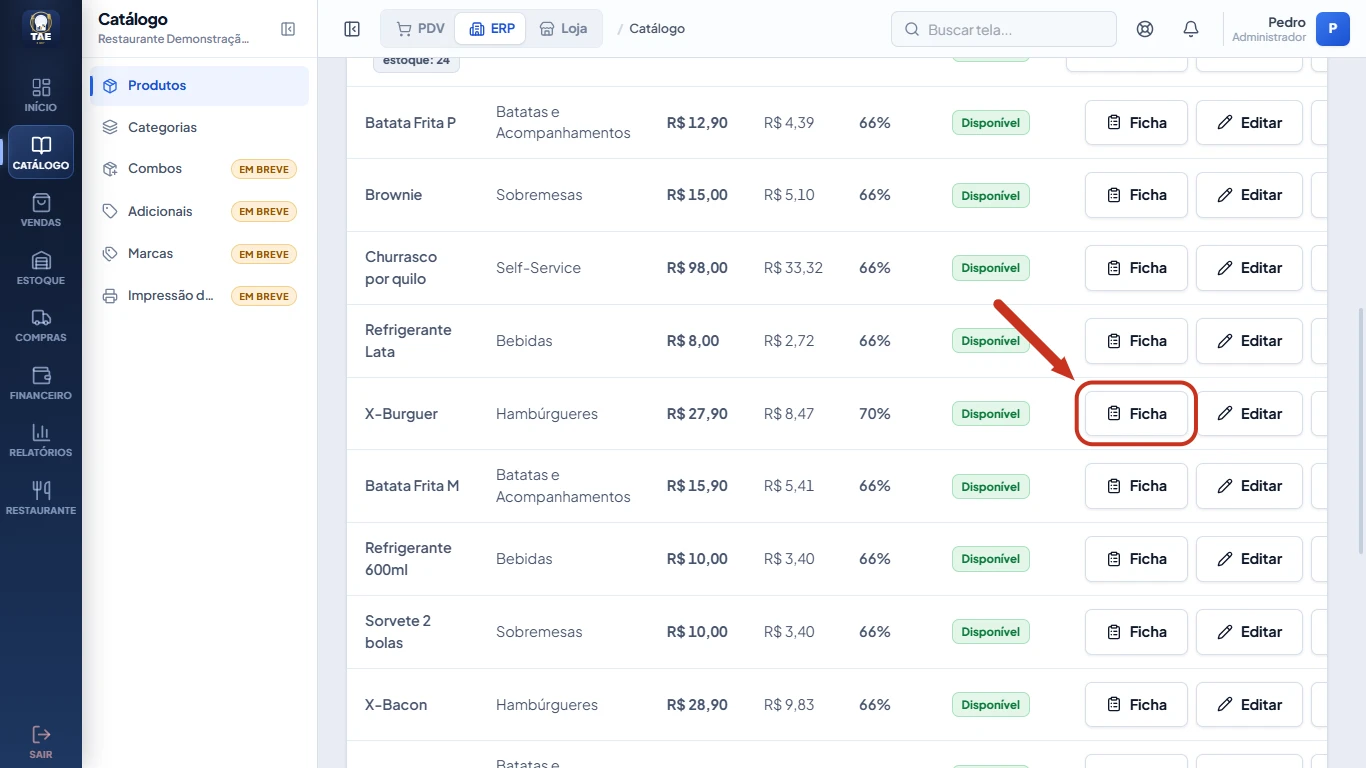
Clique em Ficha na linha do produto.
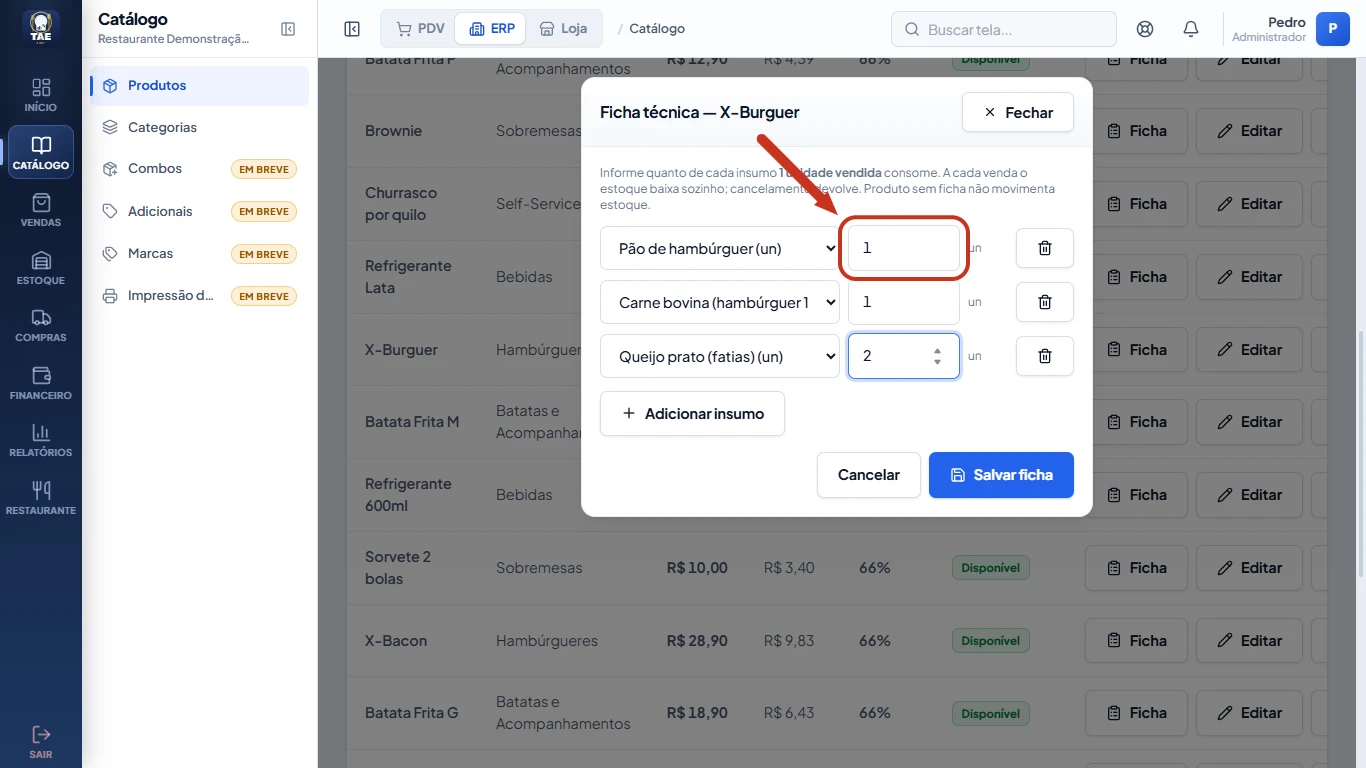
Informe quanto de cada insumo uma unidade vendida gasta.
Para tirar um insumo da ficha, use o botão Remover insumo da ficha.
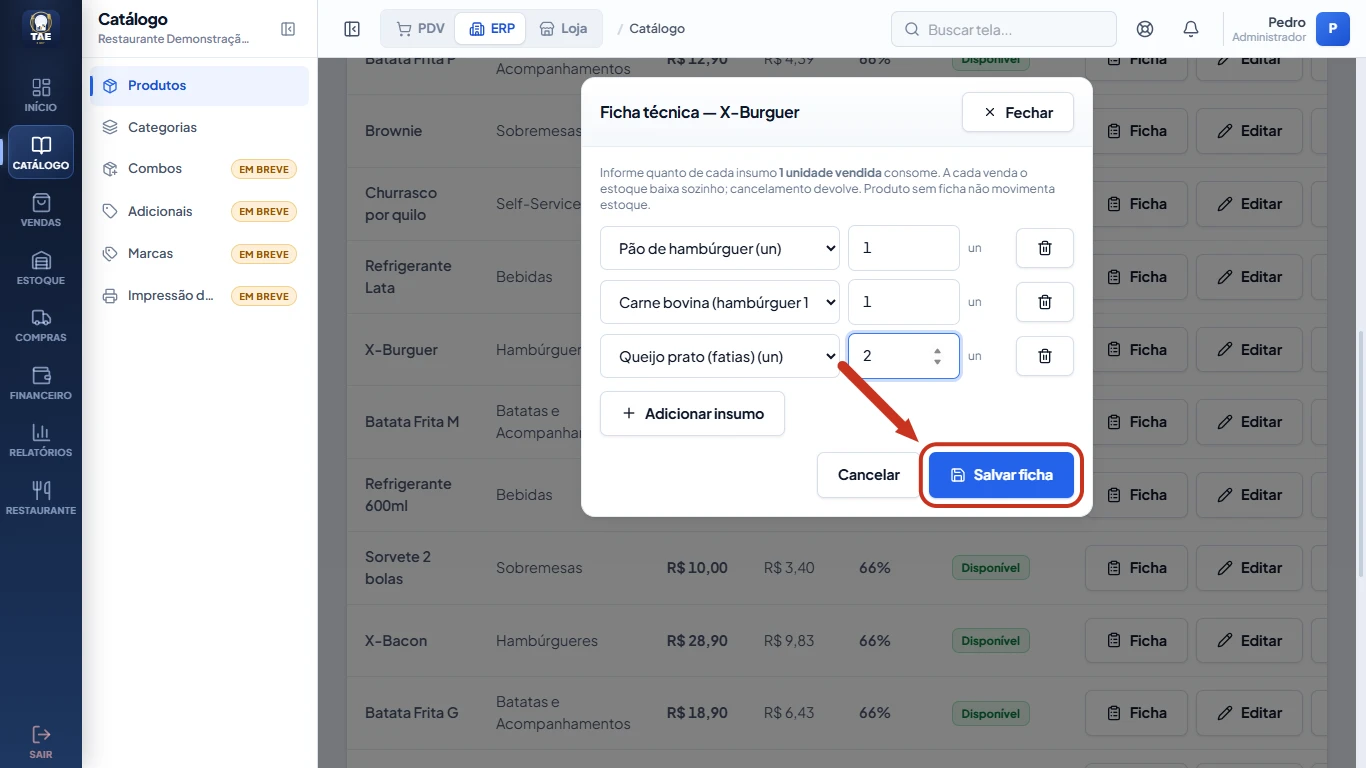
Clique em Salvar ficha.
A partir daí, cada venda baixa o estoque sozinha. Se a venda for cancelada, o estoque volta.
Deu errado?
O produto vendido não baixa o estoque.
Falta a ficha do produto ou a marcação Controlar estoque deste produto. Produto sem ficha não mexe no estoque.
O saldo do insumo ficou negativo, em vermelho.
Houve venda sem entrada registrada. Em Estoque, faça um Ajuste de contagem com o saldo real. O saldo negativo nunca impede a venda.
O produto sumiu do pedido, mas você não apagou.
Ele está Indisponível. Clique no selo Indisponível na linha do produto para voltar a vender.
Quero apagar o produto de vez.
Clique em Excluir na linha dele. O produto sai do cardápio, mas as vendas antigas continuam no histórico.
Não resolveu? Fale com o suporte.
Vídeo
Vídeo em breve
Enquanto isso, siga o passo a passo acima.
Ainda não usa o TAE? Veja os planos