Antes de começar
Onde fica no sistema: ERP › Início
Você vai precisar de:
- Para o Lucro hoje aparecer, o Custo dos produtos precisa estar cadastrado
Passo a passo
Toque em qualquer imagem para vê-la maior.
Abra a aba ERP e clique em Início.
Esta tela também abre sozinha depois que você entra no sistema. Nela há atalhos para PDV/Caixa, Mesas, Delivery e Cozinha.
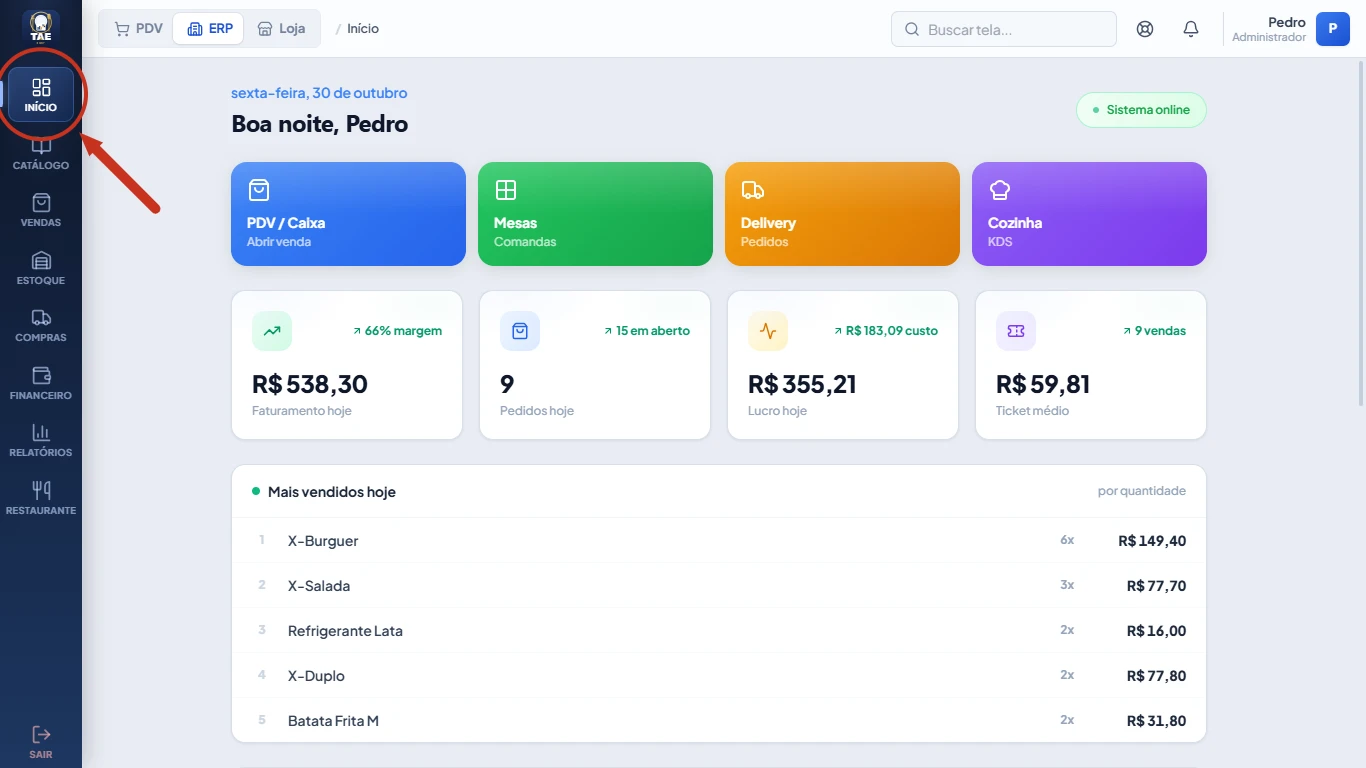
Leia Faturamento hoje e Pedidos hoje.
Faturamento hoje é o total vendido no dia, com a margem. Pedidos hoje mostra quantos pedidos entraram e quantos ainda estão abertos.
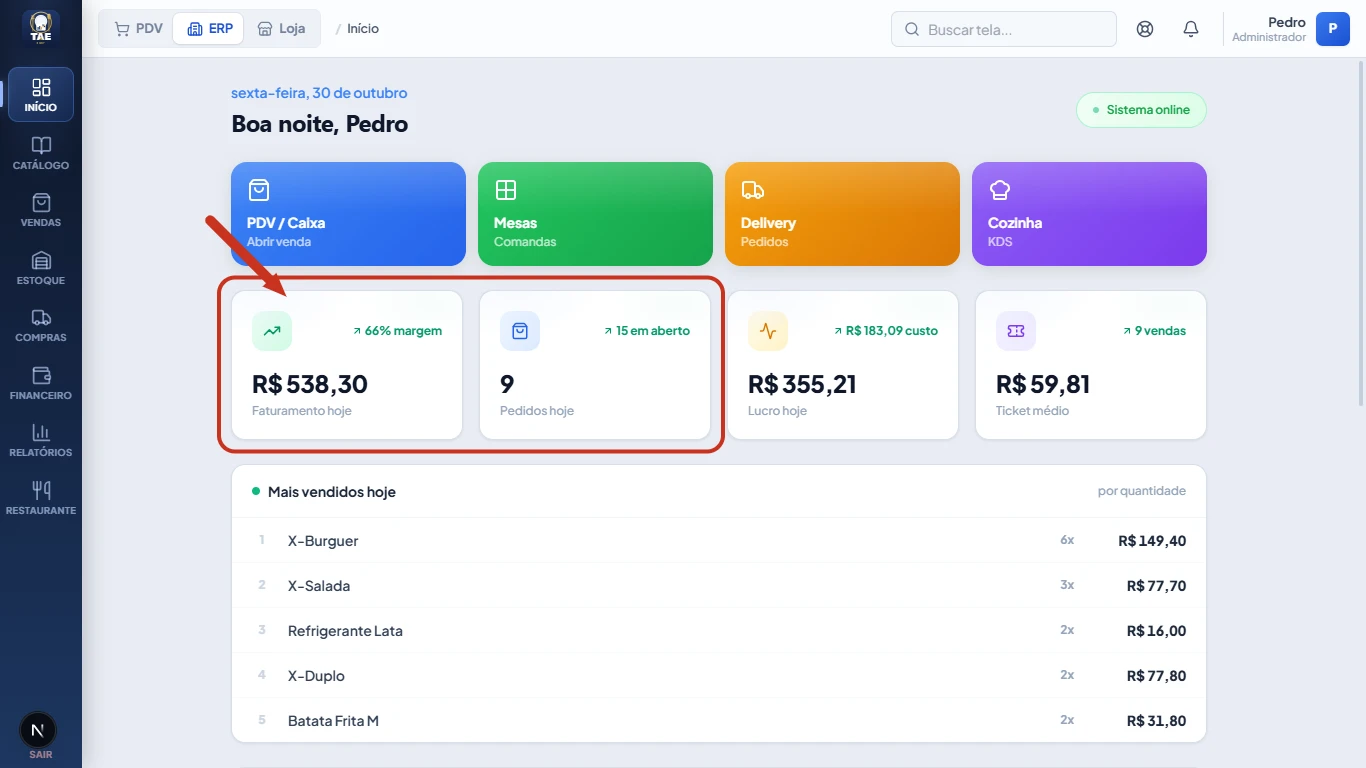
Leia Lucro hoje e Ticket médio.
Lucro hoje é o faturamento menos o custo dos produtos. Ticket médio é o faturamento dividido pelo número de vendas.
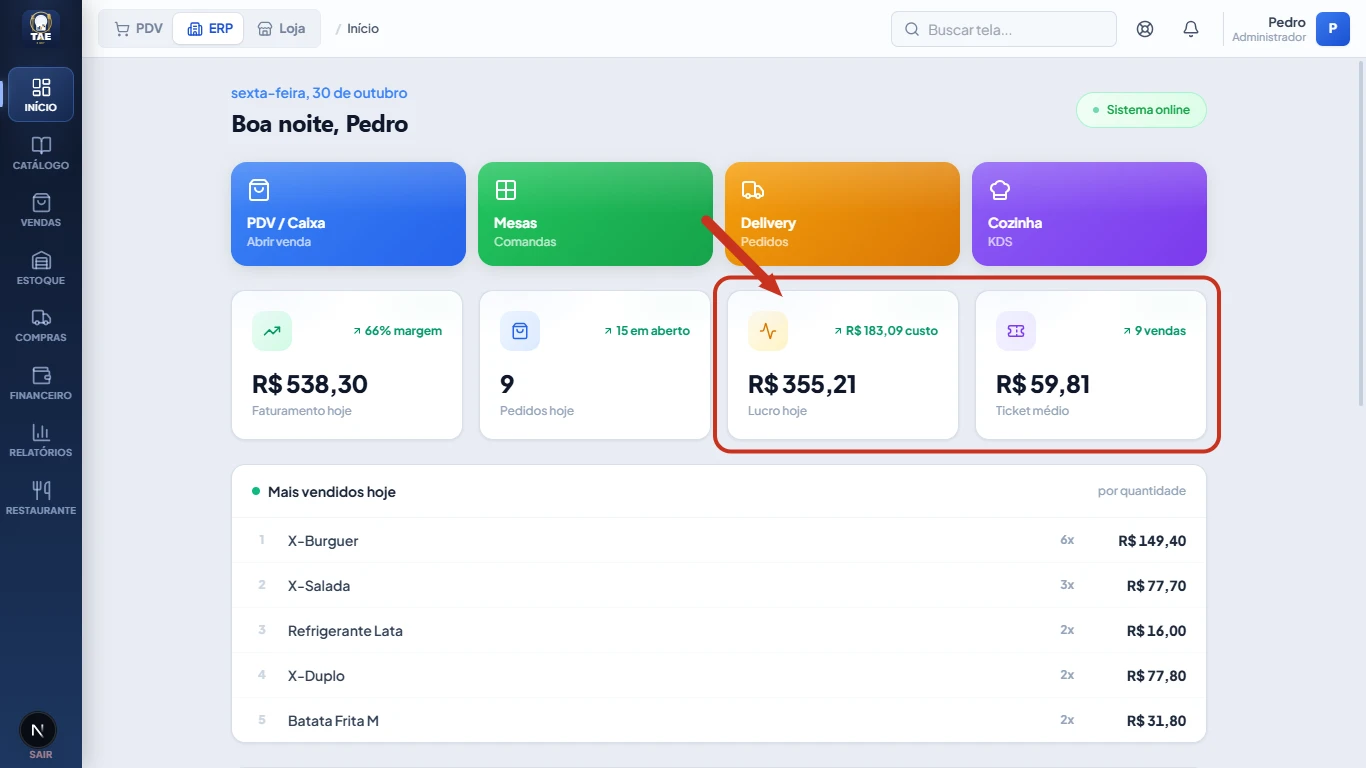
Veja o quadro Mais vendidos hoje.
Mostra os produtos que mais saíram no dia, com o valor de cada um.
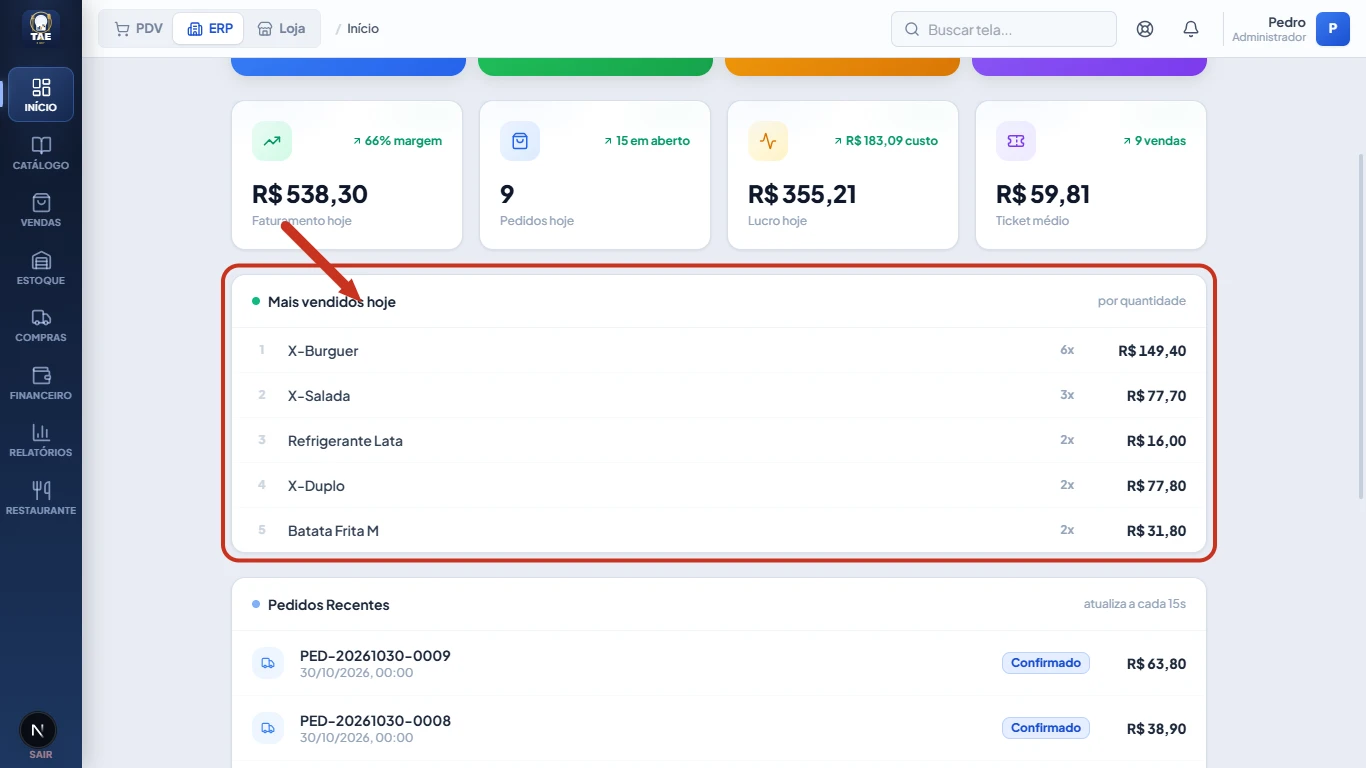
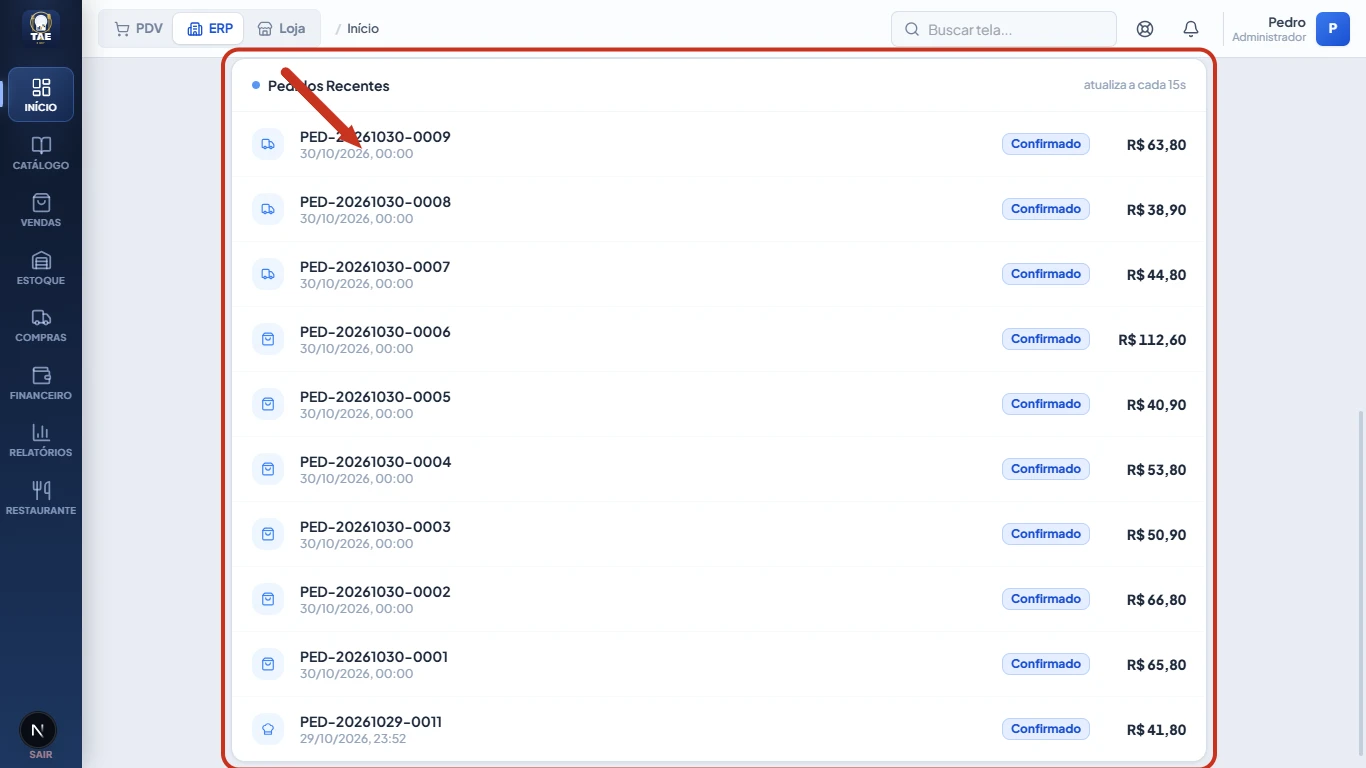
Acompanhe a lista Pedidos Recentes.
Mostra os últimos pedidos e atualiza sozinha a cada 15 segundos.
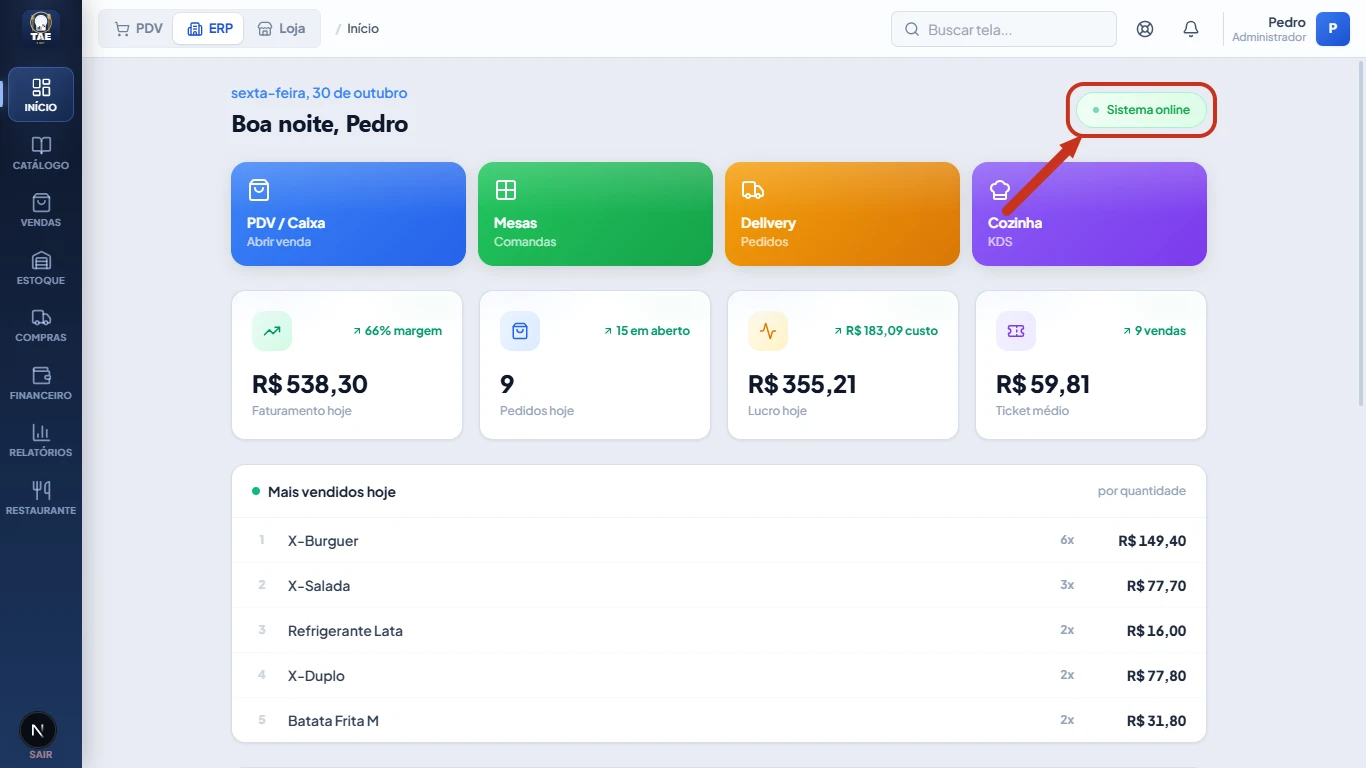
Confira se o selo Sistema online está verde.
Verde quer dizer que o TAE está funcionando neste computador.
Deu errado?
O lucro aparece igual ao faturamento, ou com margem cheia.
Os produtos estão sem custo cadastrado. Em ERP › Catálogo › Produtos, clique em Editar, preencha o Custo (R$) e salve.
Tudo aparece zerado de manhã.
Ainda não houve venda hoje. A tela mostra só o dia atual. Para outros dias, use os Relatórios e o Histórico de vendas.
O selo Sistema online não aparece.
O TAE parou de responder. Feche a janela e abra o sistema de novo pelo atalho TAE ERP da Área de Trabalho.
Não resolveu? Fale com o suporte.
Ainda não usa o TAE? Veja os planos