Antes de começar
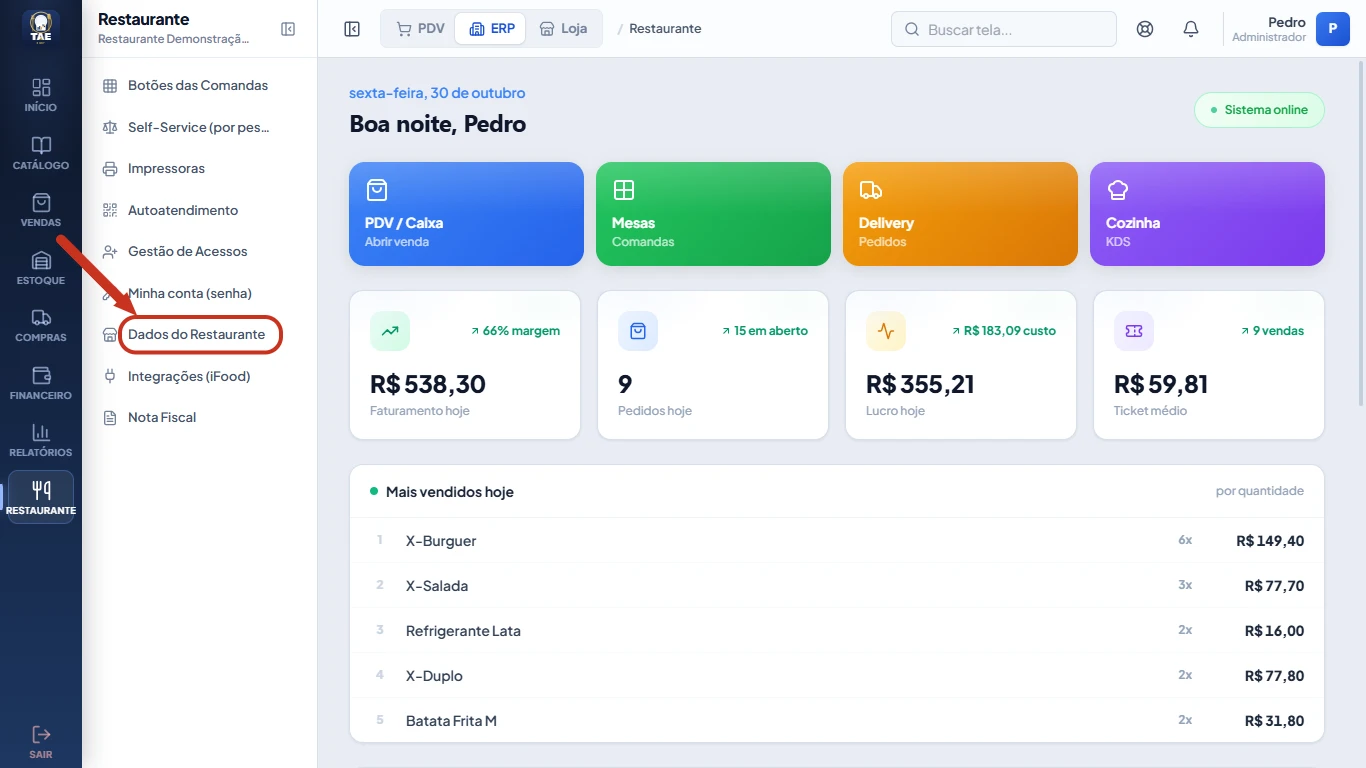
Onde fica no sistema: ERP › Restaurante › Dados do Restaurante
Você vai precisar de:
- TAE instalado e login feito
- Quantas mesas o salão tem
- As formas de pagamento que você aceita
Passo a passo
Toque em qualquer imagem para vê-la maior.
Abra a aba ERP, clique em Restaurante e depois em Dados do Restaurante.
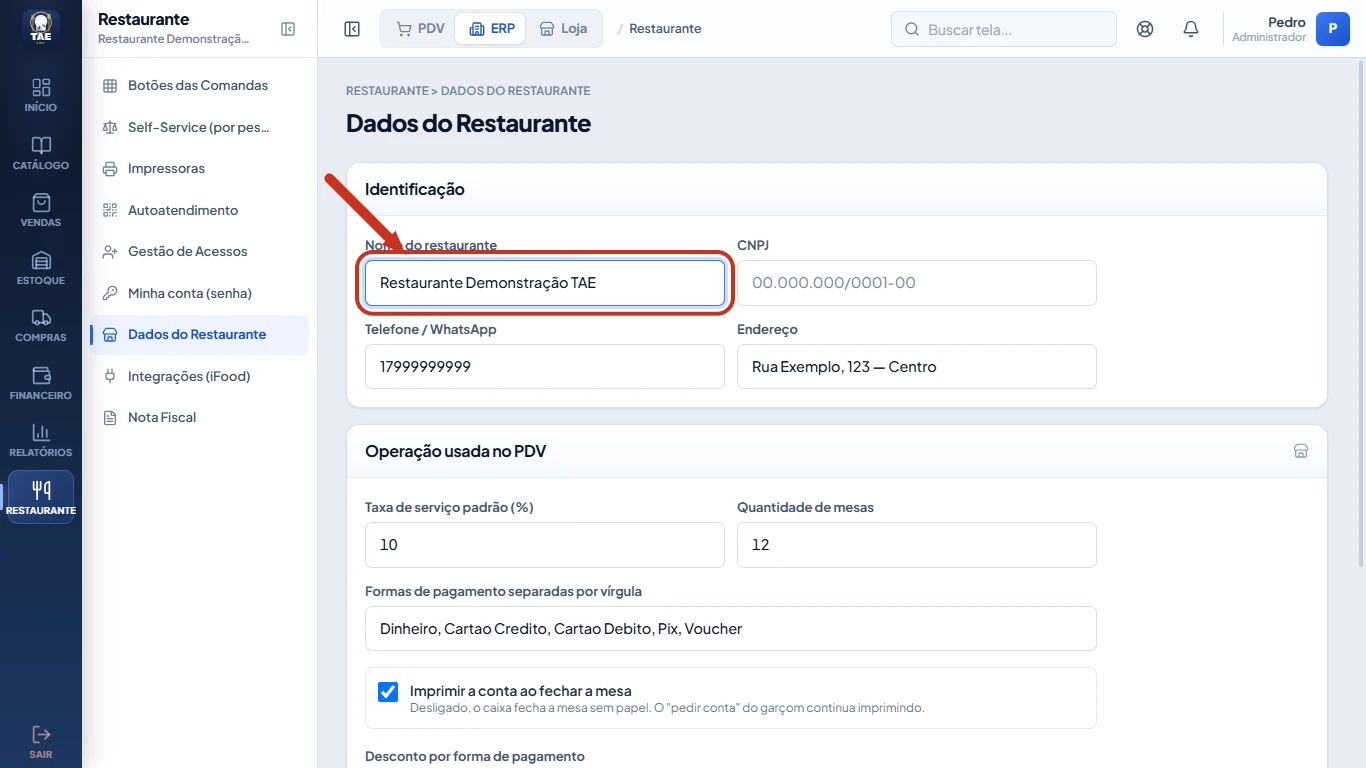
Em Identificação, preencha o Nome do restaurante.
Logo abaixo ficam CNPJ, Telefone / WhatsApp e Endereço. Preencha também, se quiser.
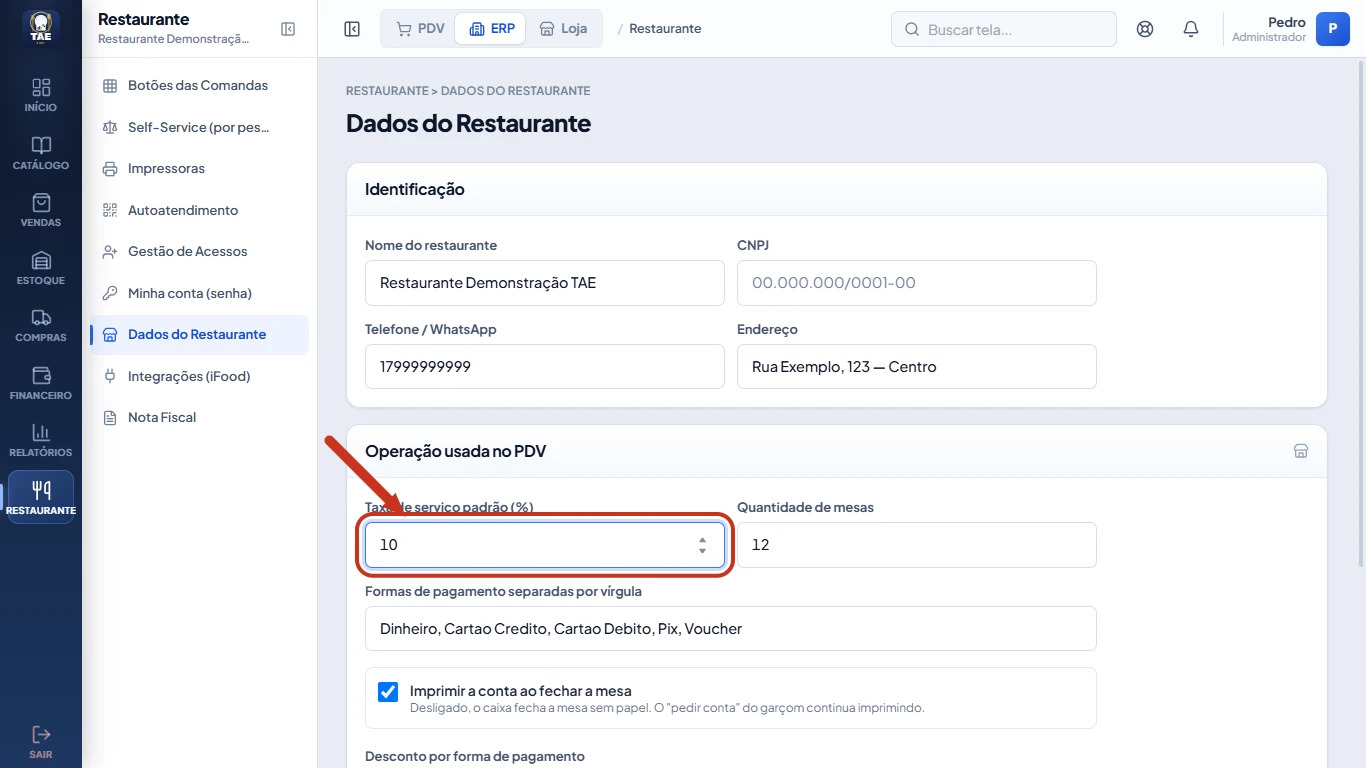
Preencha a Taxa de serviço padrão (%).
É a porcentagem sugerida na conta de cada mesa. No fechamento, o caixa ainda pode desligar a taxa ou mudar o percentual.
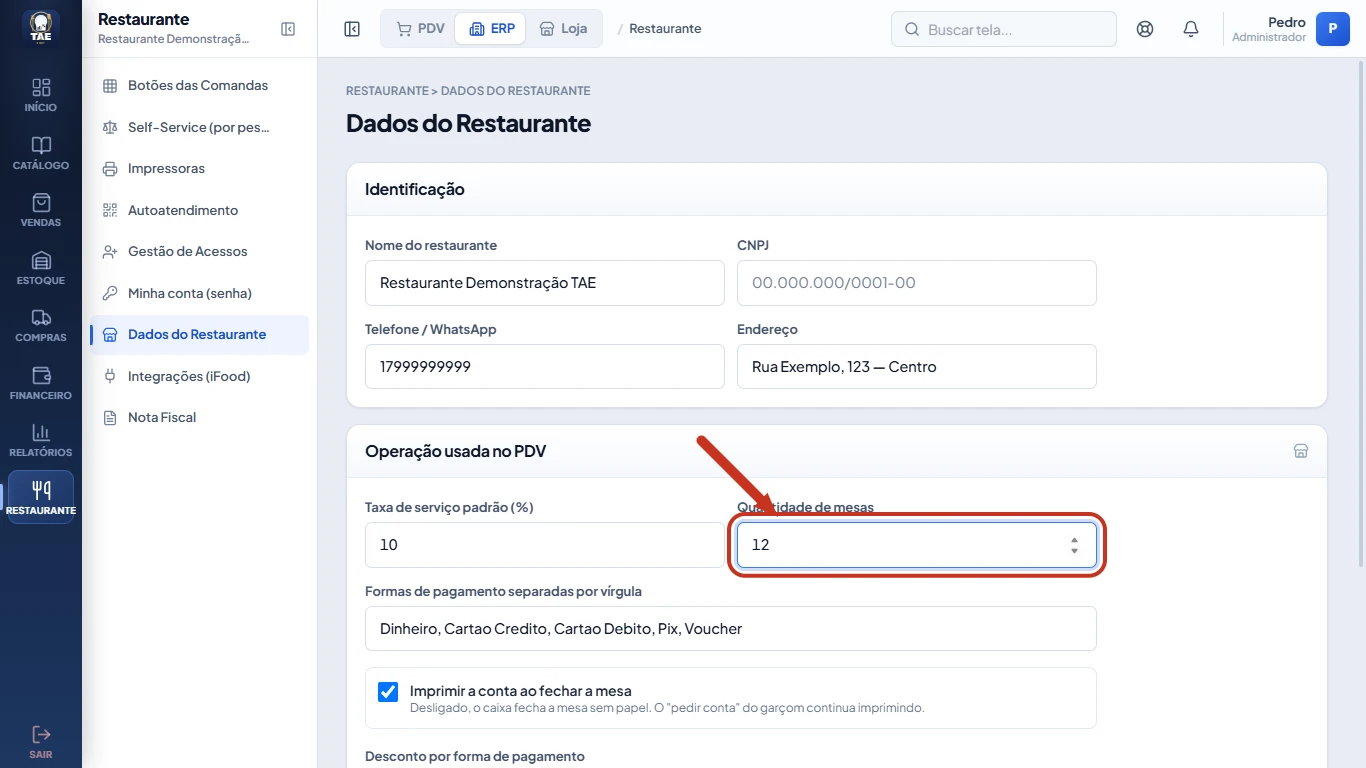
Digite a Quantidade de mesas do salão.
Em Formas de pagamento separadas por vírgula, escreva as formas que o restaurante aceita.
Separe uma da outra com vírgula, por exemplo Dinheiro, Pix, Cartão Débito.
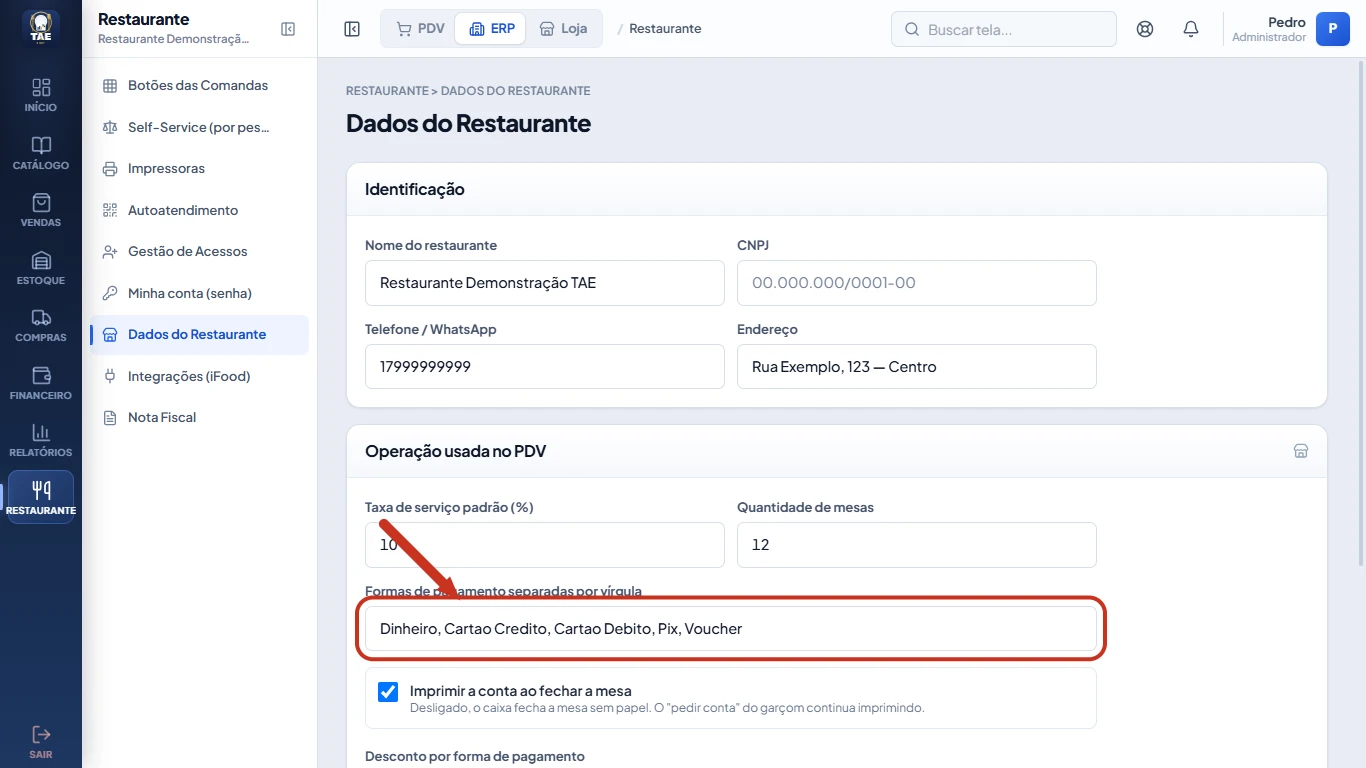
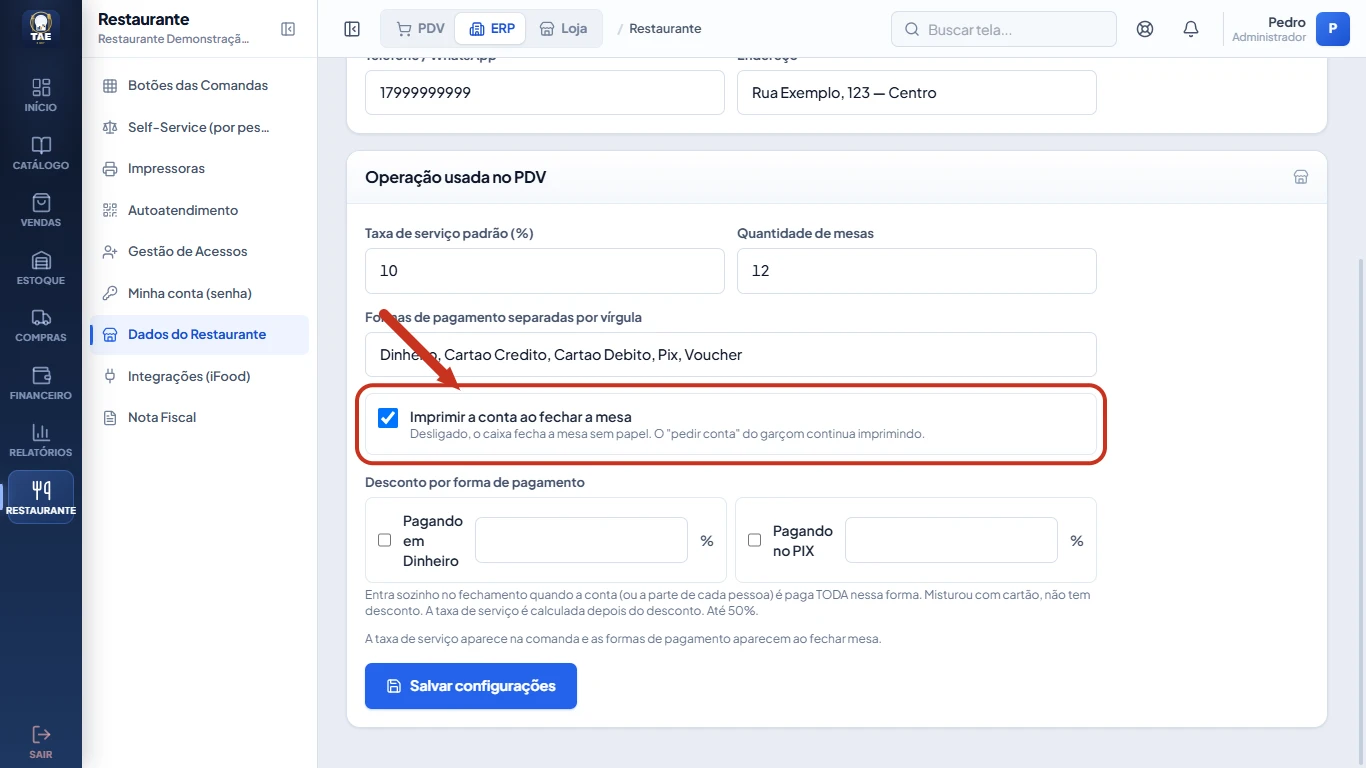
Decida se liga Imprimir a conta ao fechar a mesa.
Ligado, a conta sai no papel quando o caixa fecha a mesa. Desligado, o caixa fecha sem imprimir. Em Desconto por forma de pagamento você ainda pode preencher o percentual de Pagando em Dinheiro e Pagando no PIX.
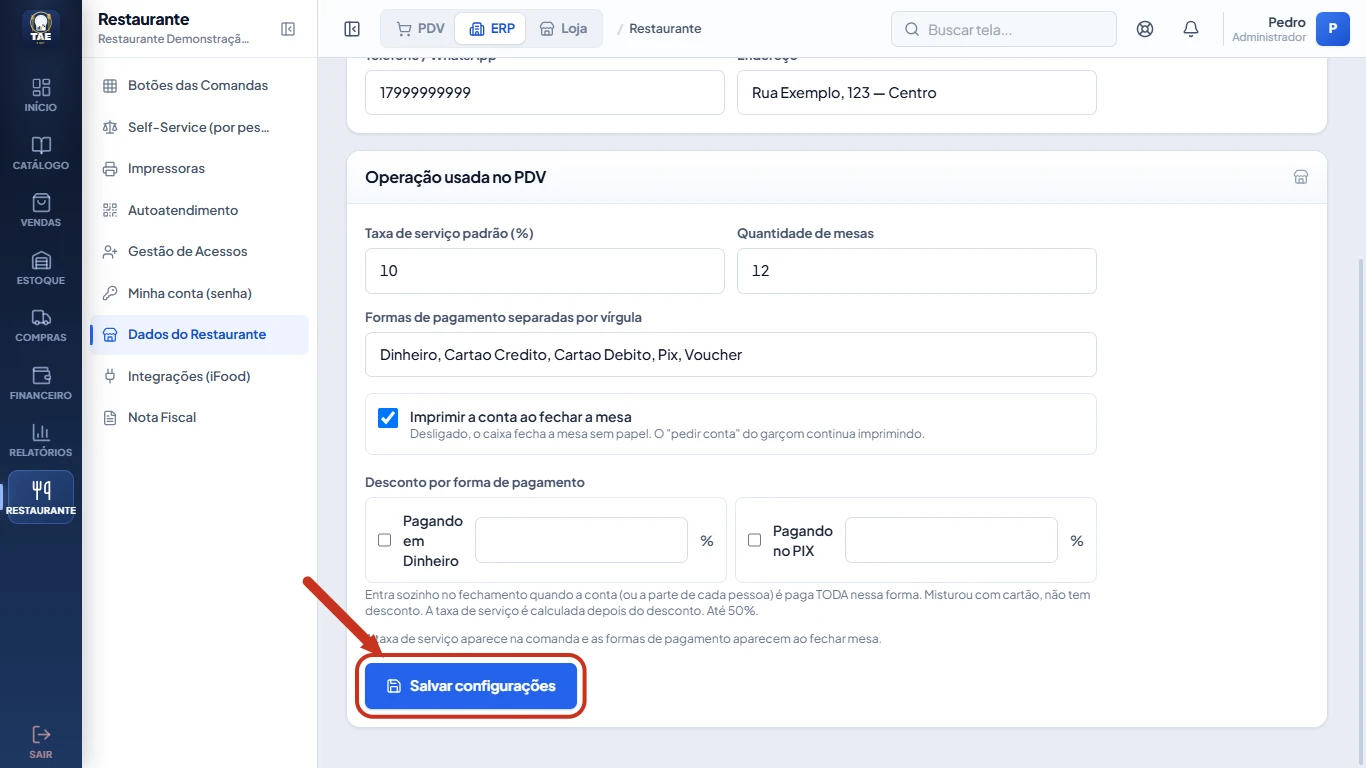
Clique em Salvar configurações.
Deu errado?
A conta não imprime quando o caixa fecha a mesa.
Confira se Imprimir a conta ao fechar a mesa está ligado e se a impressora da conta está cadastrada e ligada.
O desconto do Pix não entrou na conta.
O desconto só vale quando a conta, ou a parte de cada pessoa, é paga toda nessa forma. Se misturar com cartão, não tem desconto. Confira o percentual em Pagando no PIX.
Você quer trocar a senha que escolheu na assinatura.
Abra ERP › Restaurante › Minha conta (senha), preencha Senha atual e Nova senha (pelo menos 8 caracteres) e clique em Trocar senha.
Não resolveu? Fale com o suporte.
Ainda não usa o TAE? Veja os planos