Antes de começar
Onde fica no sistema: taeerp.com/baixar e atalho TAE ERP na Área de Trabalho
Você vai precisar de:
- Assinatura paga no site da TAE
- Computador com Windows 10 (versão 1809 ou mais nova) ou Windows 11, de 64 bits
- A senha que você escolheu na hora de assinar
Passo a passo
Toque em qualquer imagem para vê-la maior.
No computador que fica no caixa, abra o link do e-mail de boas-vindas, que leva para https://taeerp.com/baixar/.
A página mostra o Código da empresa e o E-mail de login. Anote os dois: você vai usar no primeiro acesso. Se pagou no boleto, o link chega por e-mail quando o pagamento compensar, em até 3 dias úteis.
Clique em Baixar o TAE para Windows.
Espere o download terminar por completo antes de abrir o arquivo.
Abra o arquivo baixado e clique em Sim quando o Windows perguntar se pode fazer alterações.
O instalador precisa dessa permissão para colocar o TAE no computador.
Siga as telas do instalador, clicando em Avançar e depois em Instalar.
A primeira tela diz: Este instalador coloca o TAE ERP neste computador.
Aguarde a instalação terminar sem fechar nenhuma janela.
Leva de 10 a 15 minutos e não precisa de internet. Pode aparecer uma janela de preparação: deixe aberta até ela se fechar sozinha.
Na última tela do instalador, deixe marcado Abrir o TAE agora e clique em Concluir.
O instalador cria o atalho TAE ERP na Área de Trabalho. Para abrir o sistema nos outros dias, é só clicar nele.
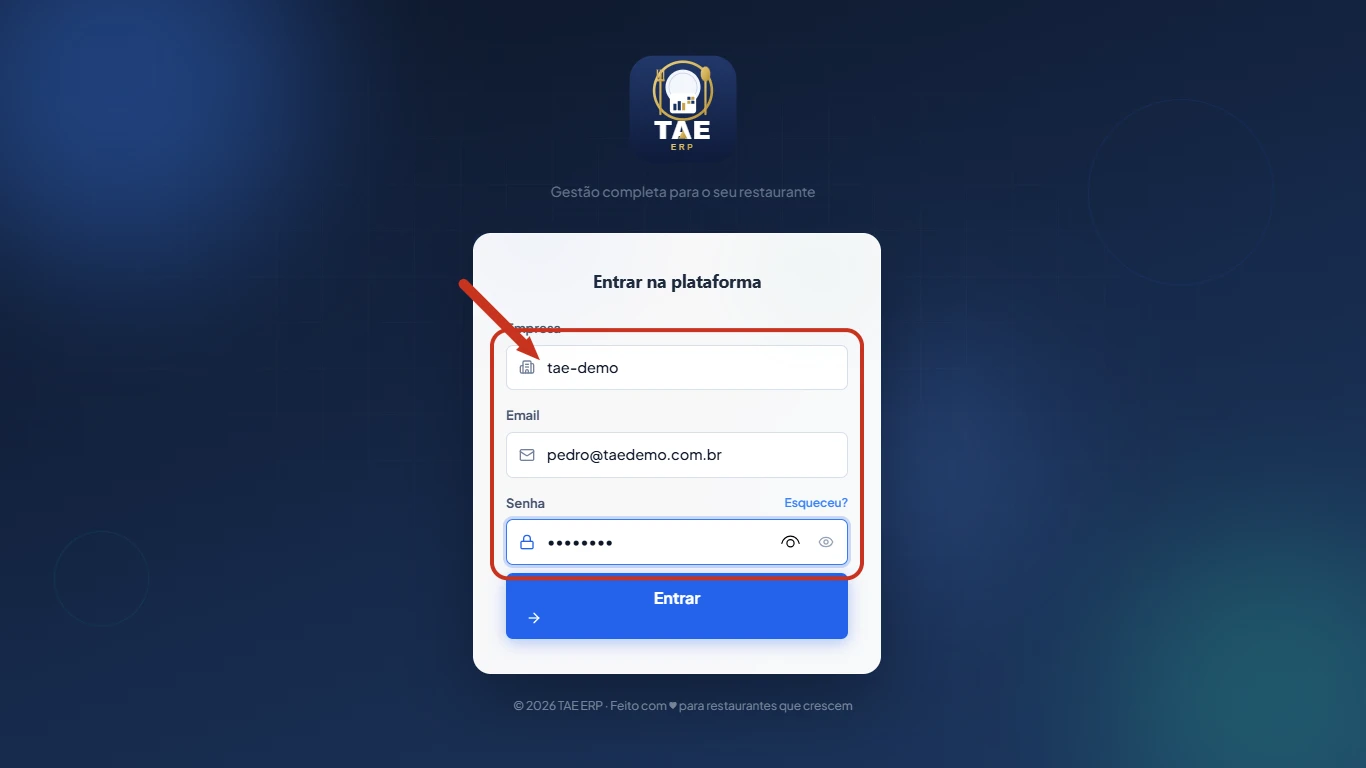
Na tela de entrada, preencha Empresa, Email e Senha.
Em Empresa, digite o Código da empresa que você anotou. A Senha é a que você escolheu na assinatura.
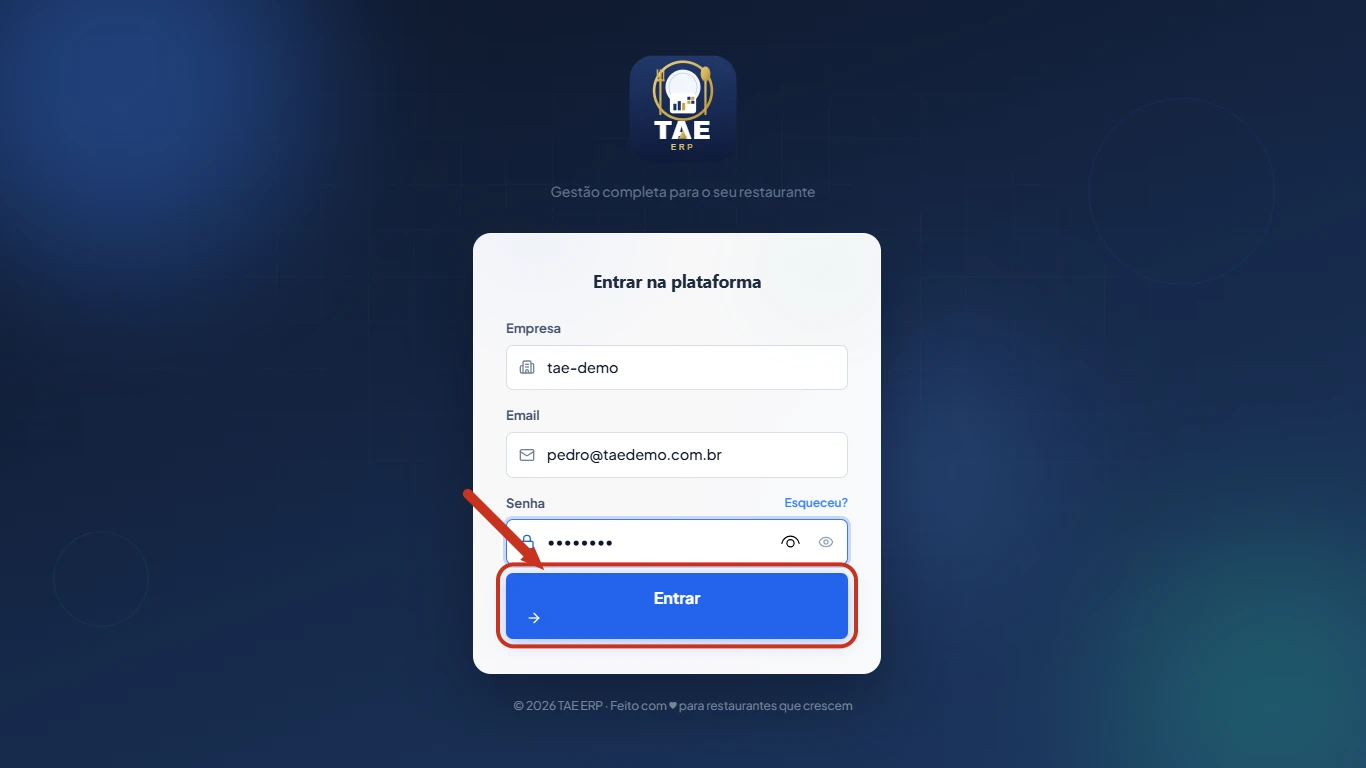
Clique em Entrar.
No primeiro acesso o computador precisa estar com internet, porque o TAE confirma a licença da sua empresa. Depois de entrar, abre a tela de Início.
Deu errado?
A página não encontra o seu pedido, ou o link de download não chegou.
Use o link do e-mail de boas-vindas. Se pagou no boleto, espere a compensação. Se não chegar, chame o suporte da TAE no WhatsApp pelo botão da própria página, que o instalador é enviado na hora.
O instalador avisa que o Windows é antigo ou de 32 bits.
O TAE precisa do Windows 10 (versão 1809 ou mais nova) ou do Windows 11, de 64 bits. Instale em outro computador que atenda isso.
A tela de entrada não aceita Empresa, Email ou Senha.
Em Empresa vai o Código da empresa mostrado na página de download e no e-mail, não o nome do restaurante. A Senha é a escolhida na assinatura. Confira também a internet no computador.
Não resolveu? Fale com o suporte.
Ainda não usa o TAE? Veja os planos