Antes de começar
Onde fica no sistema: PDV › Delivery
Você vai precisar de:
- Pedido de delivery já lançado ou recebido
Passo a passo
Toque em qualquer imagem para vê-la maior.
Clique na aba PDV e depois em Delivery.
A lista atualiza sozinha a cada 15 segundos.
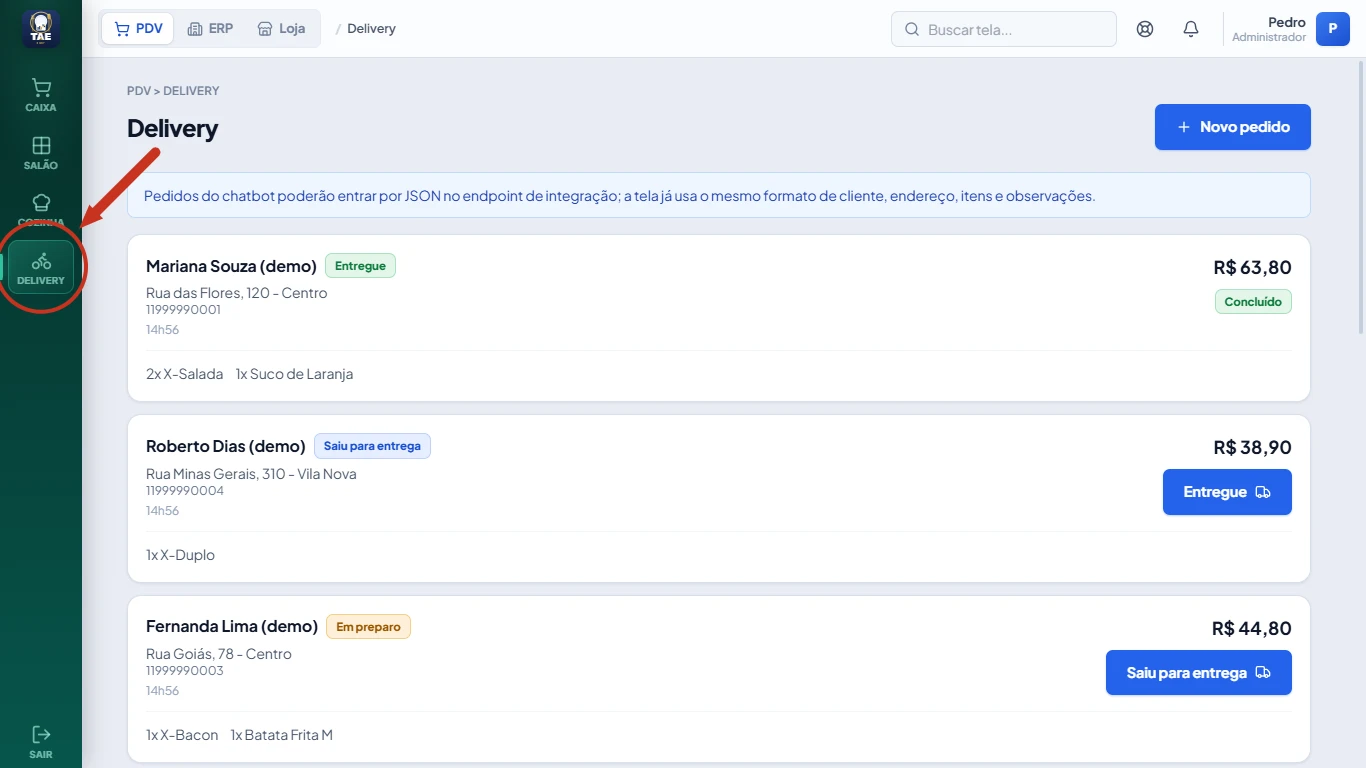
Ache o pedido na lista e olhe a situação ao lado do nome do cliente.
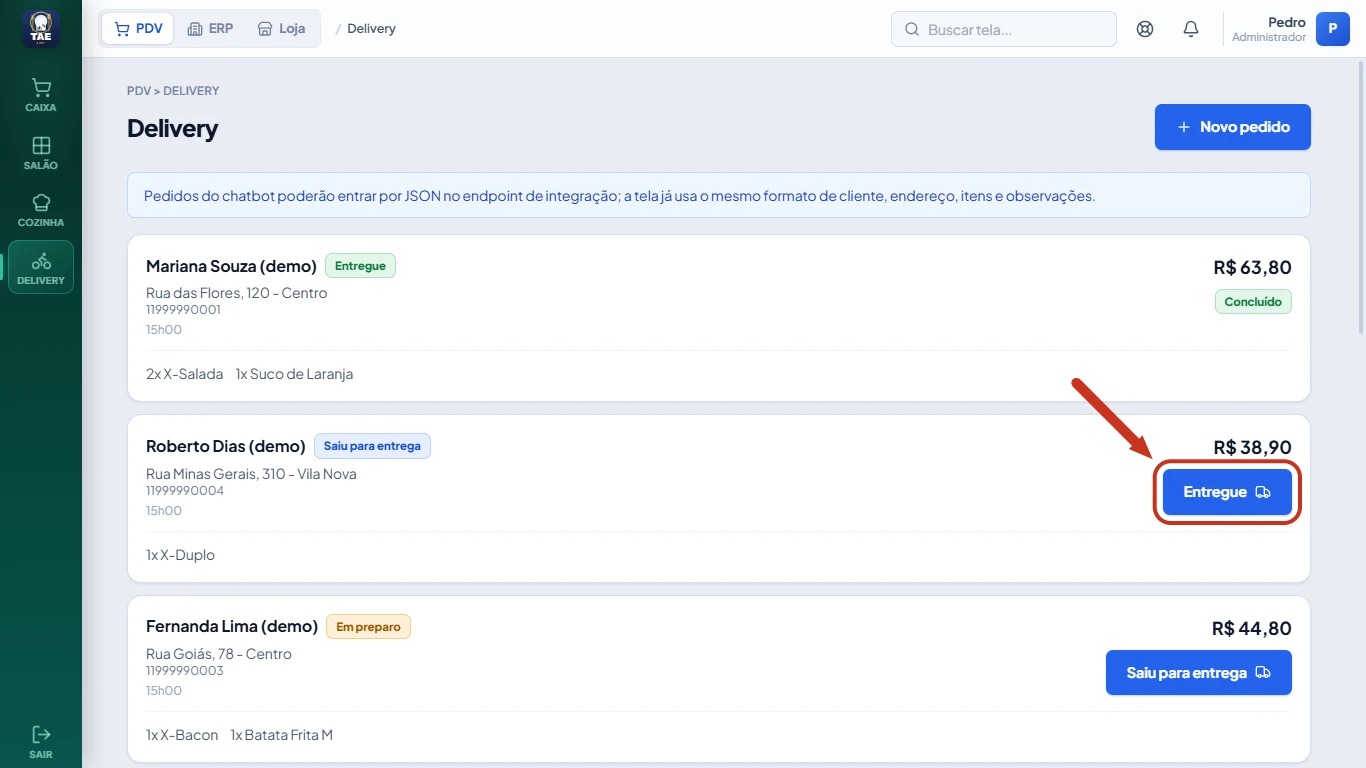
Cada pedido mostra cliente, endereço, telefone, hora do pedido, itens e valor.
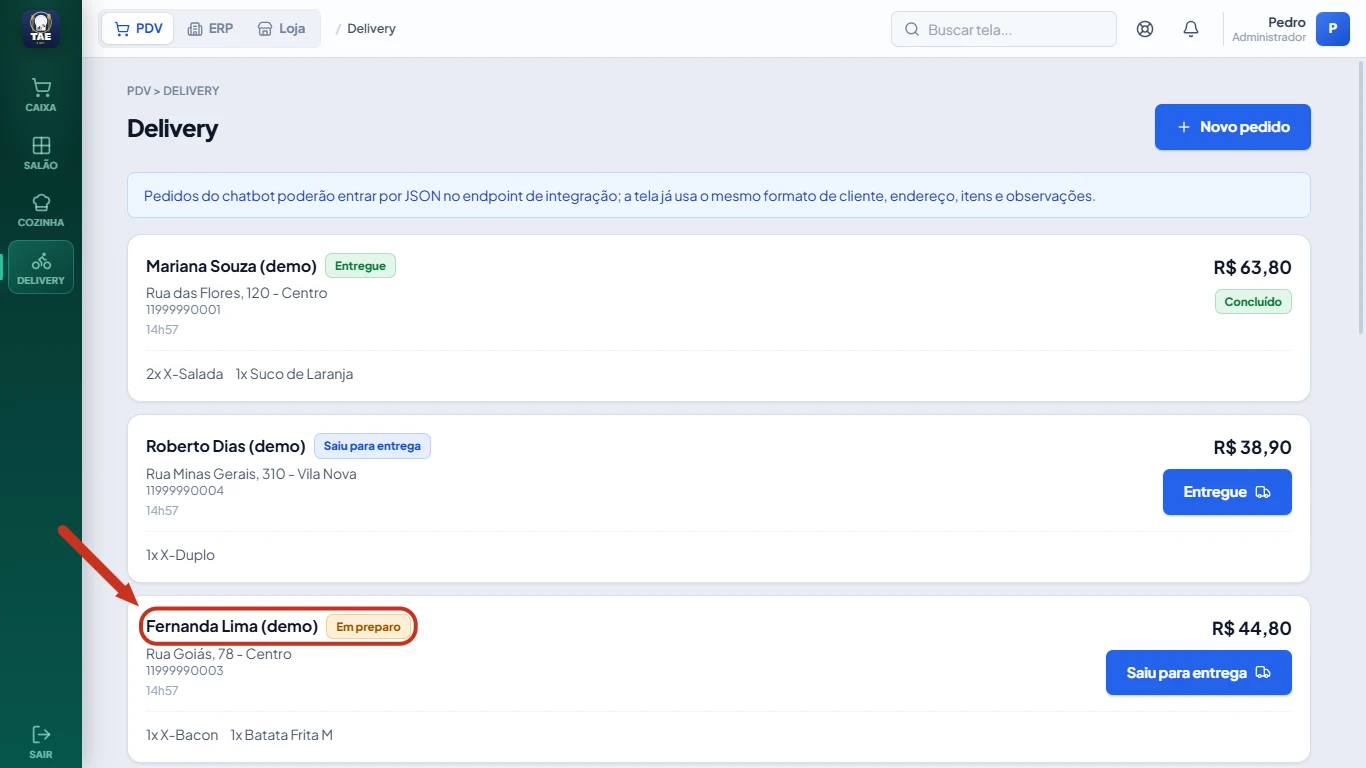
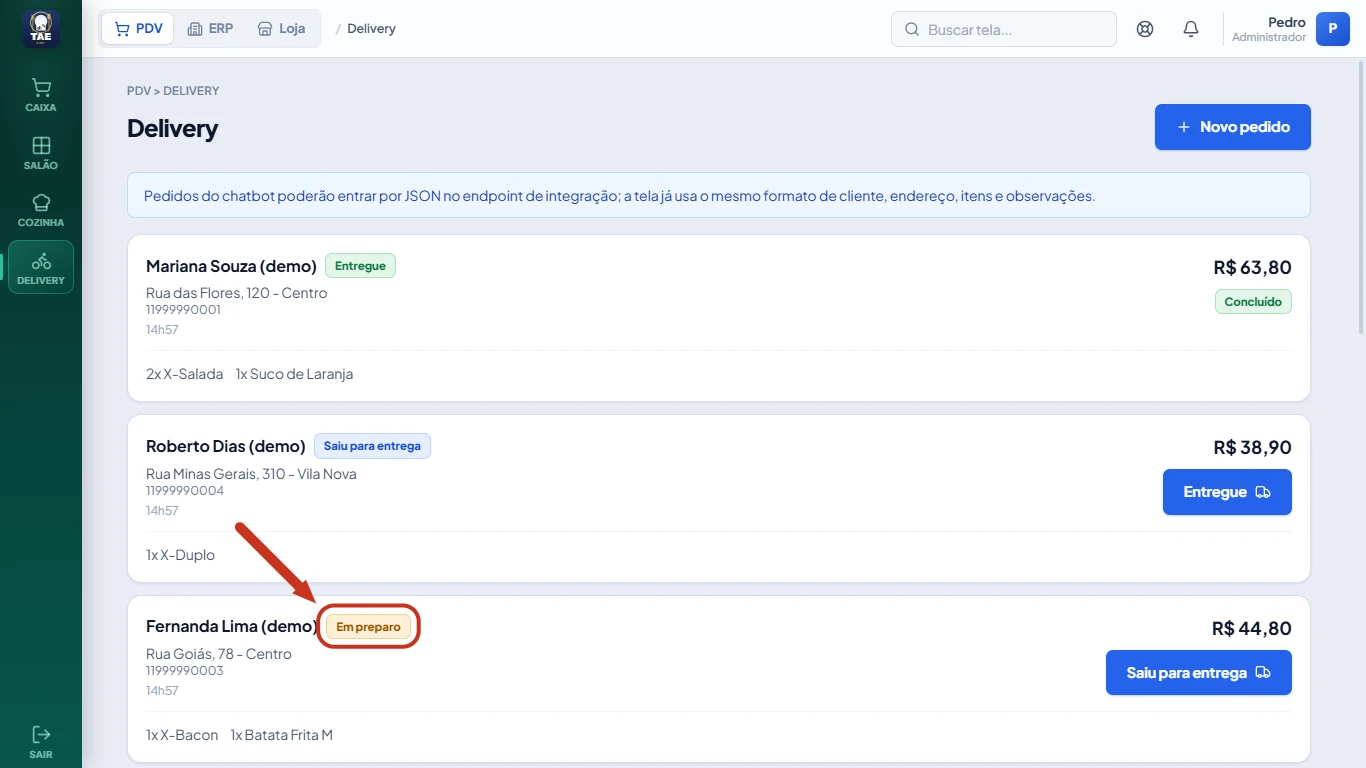
Quando o pedido estiver Em preparo, espere o preparo terminar.
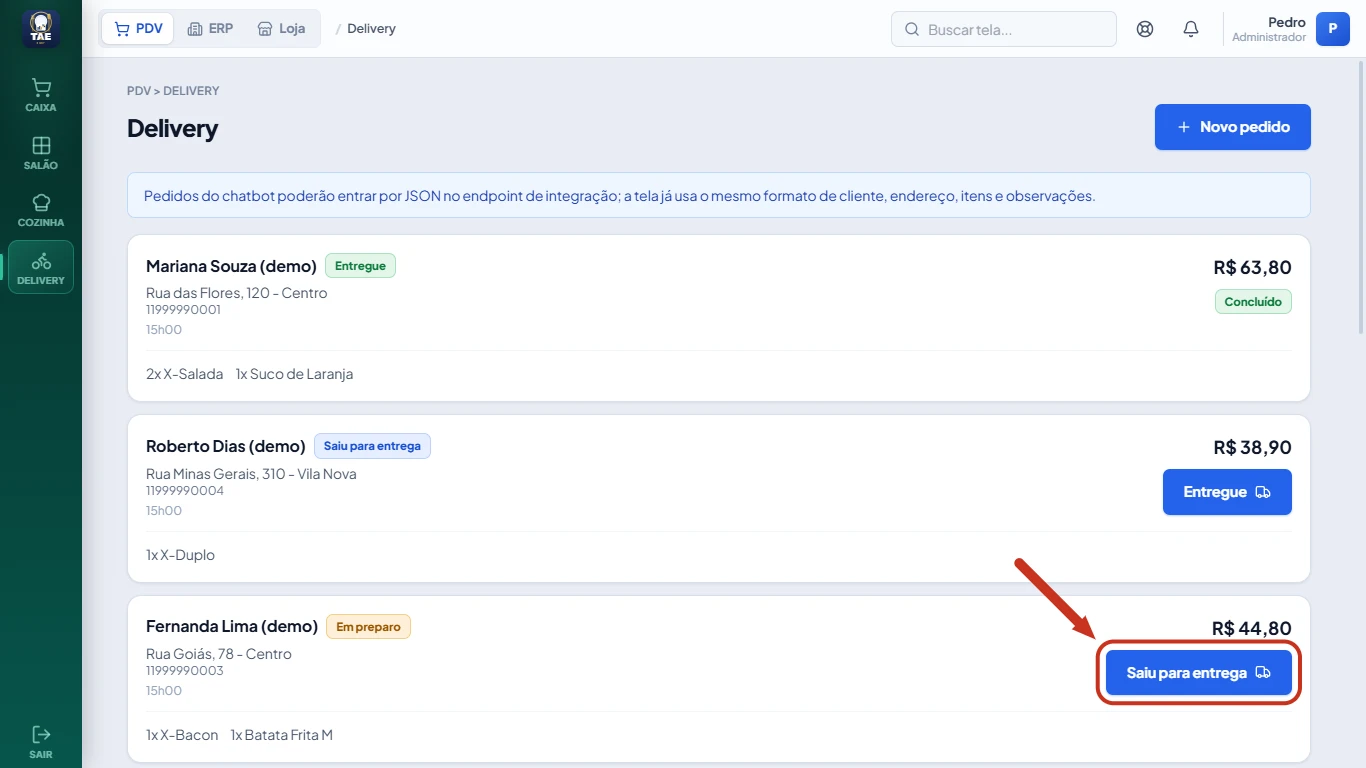
Quando o entregador sair com o pedido, clique em Saiu para entrega.
Quando o cliente receber, clique em Entregue.
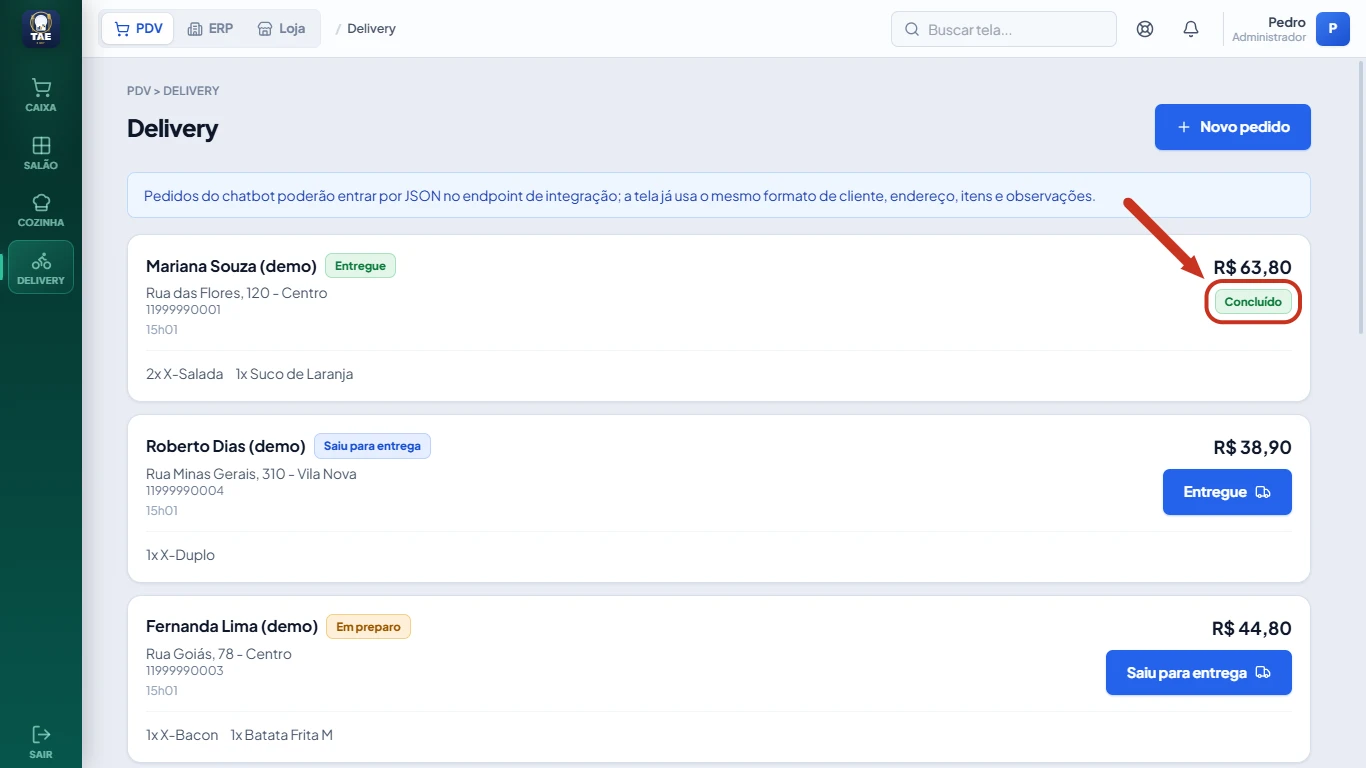
Confira o selo Concluído no pedido.
O selo Entregue fica ao lado do nome e o selo Concluído no lugar do botão. Pedidos Recebido, Aceito, Entregue e Cancelado não têm botão de próxima etapa.
Deu errado?
Não aparece botão no pedido.
Só os pedidos Em preparo e Saiu para entrega têm botão. Os demais estão no início ou no fim do caminho.
O pedido novo não aparece na lista.
Espere até 15 segundos: a lista atualiza sozinha. Se o pedido veio do site, ele entra na mesma lista.
O cliente do delivery apareceu em Clientes sem ninguém cadastrar.
É normal. O cliente do delivery é salvo sozinho em Clientes.
Não resolveu? Fale com o suporte.
Vídeo
Vídeo em breve
Enquanto isso, siga o passo a passo acima.
Ainda não usa o TAE? Veja os planos