Antes de começar
Onde fica no sistema: PDV › Delivery › Novo pedido
Você vai precisar de:
- Produtos cadastrados no cardápio
- Nome, telefone e endereço do cliente em mãos
Passo a passo
Toque em qualquer imagem para vê-la maior.
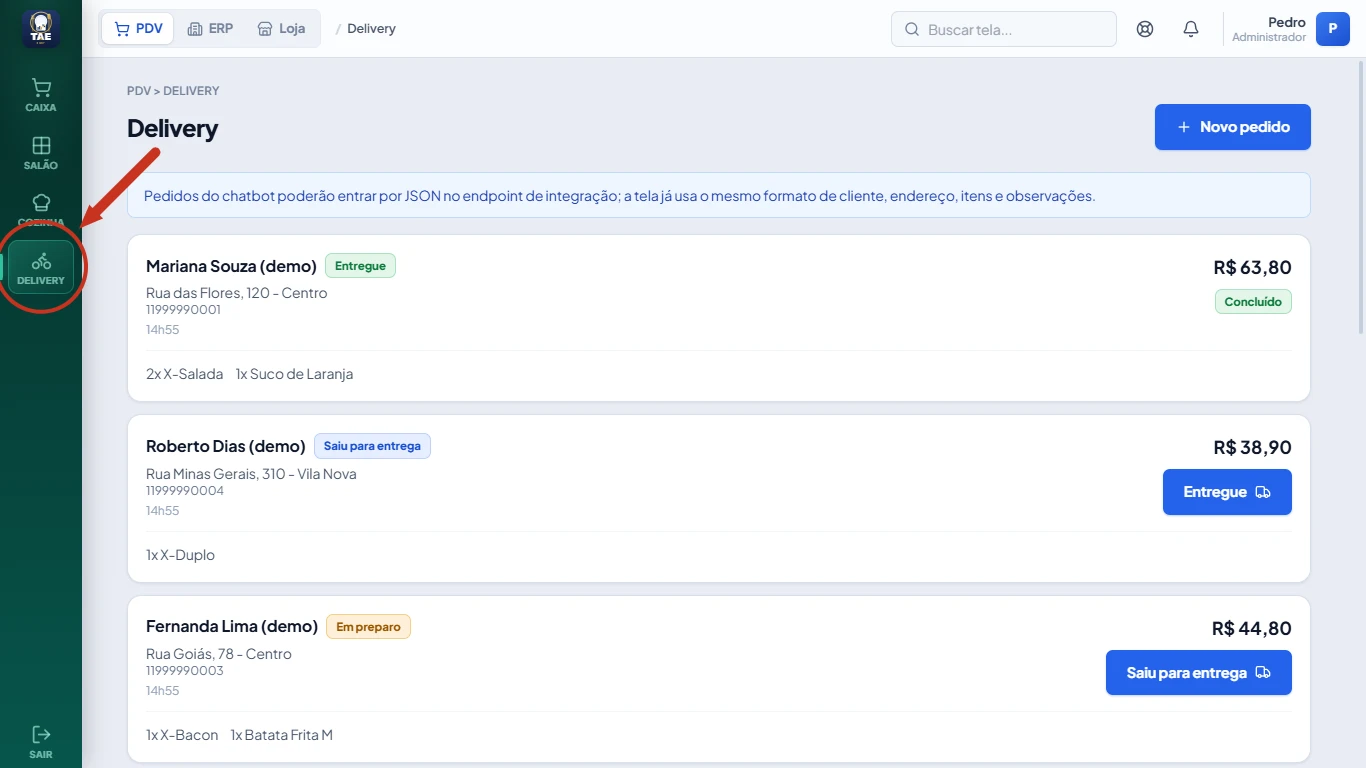
Clique na aba PDV e depois em Delivery.
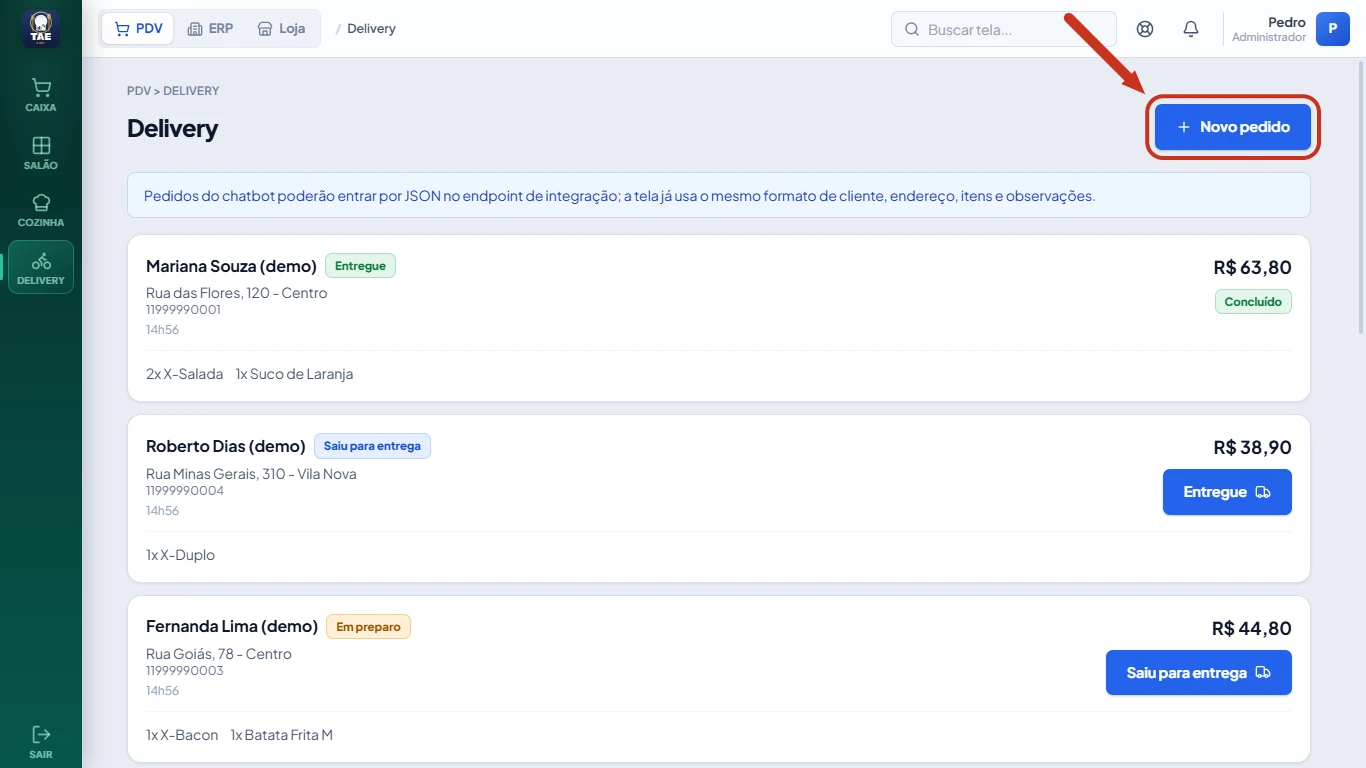
Clique em Novo pedido.
Abre a tela Novo pedido de delivery.
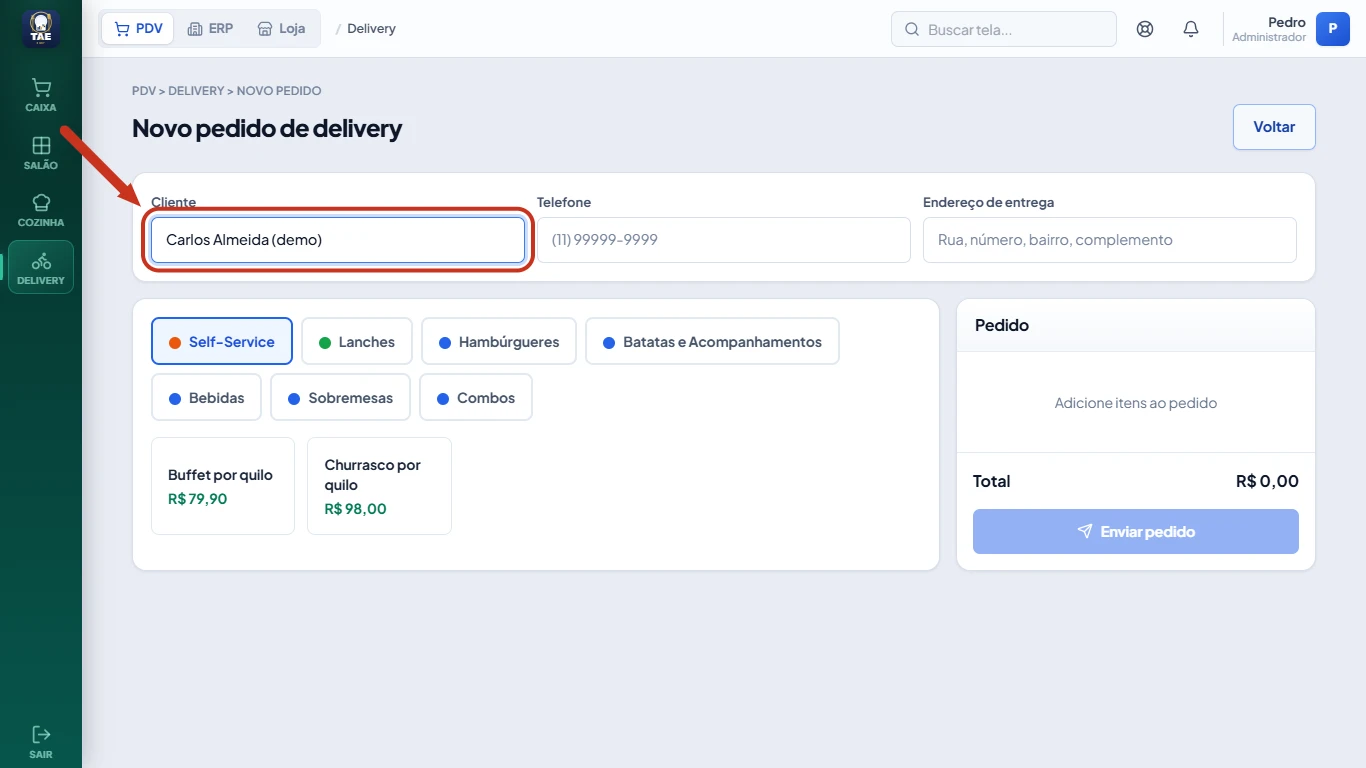
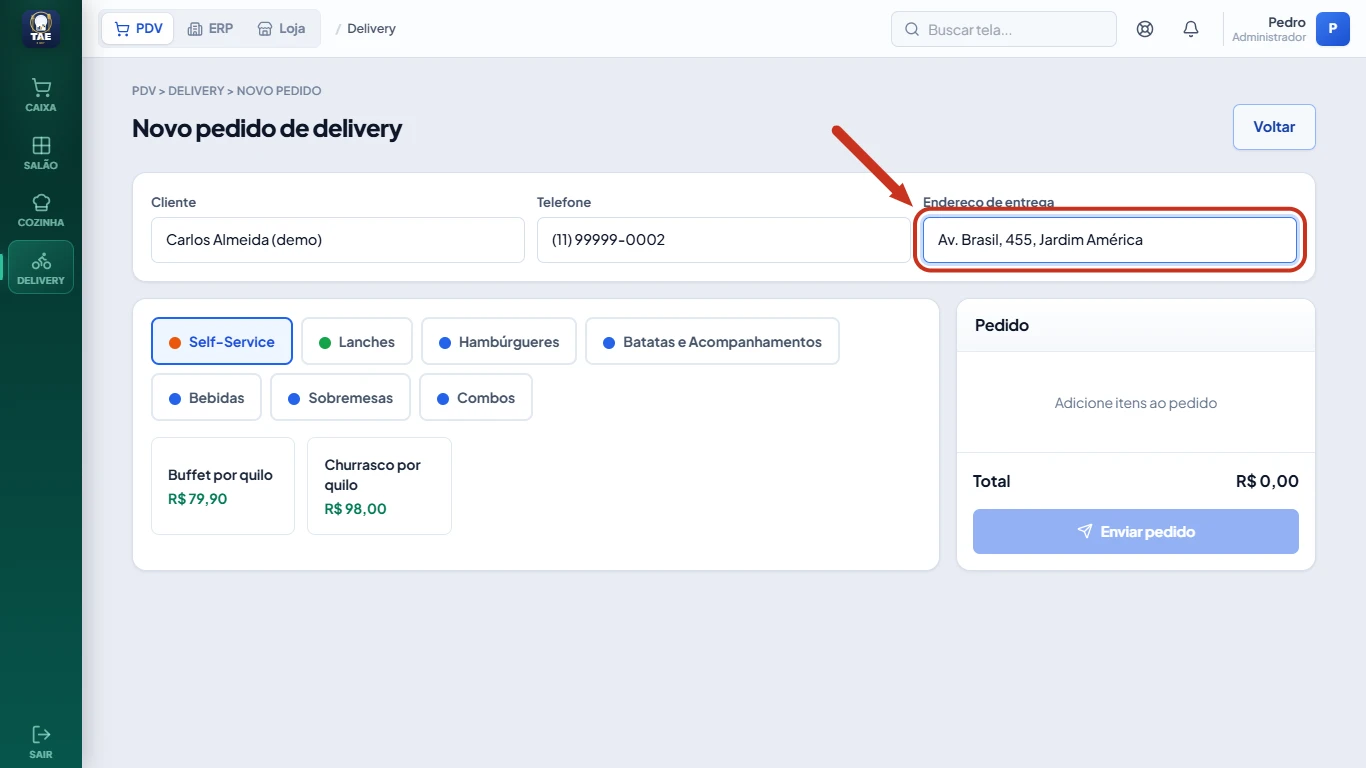
Preencha o campo Cliente com o nome do cliente.
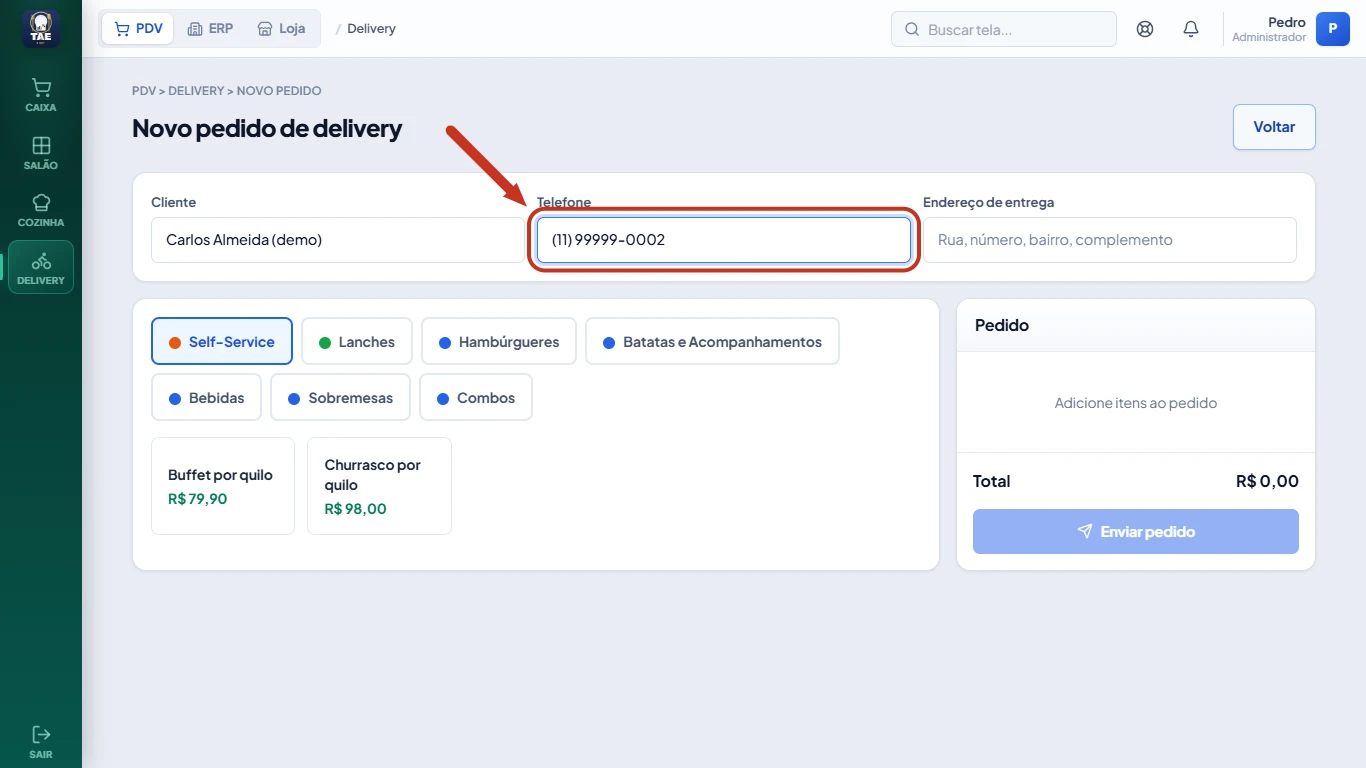
Preencha o Telefone.
Preencha o Endereço de entrega com rua, número, bairro e complemento.
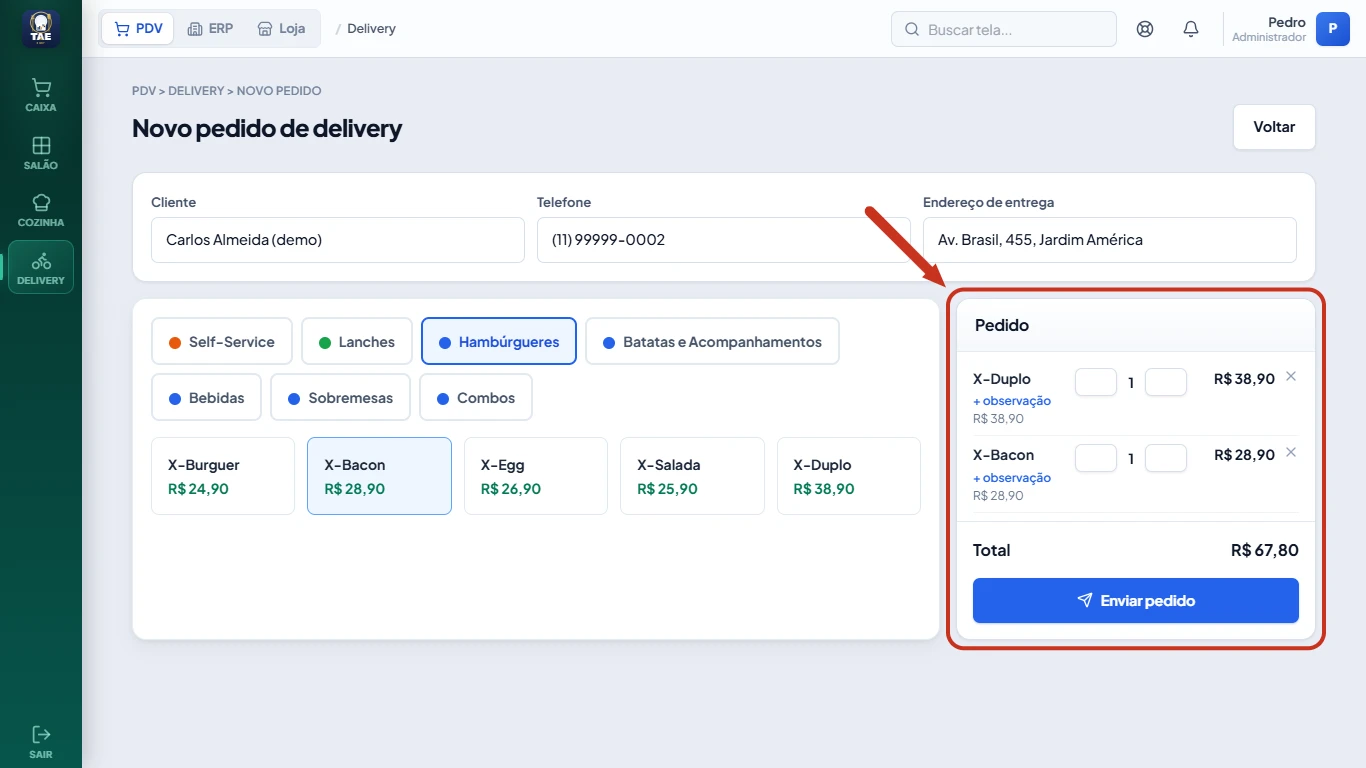
Escolha a categoria e clique nos produtos do pedido.
Os produtos entram no quadro Pedido, à direita, com o Total.
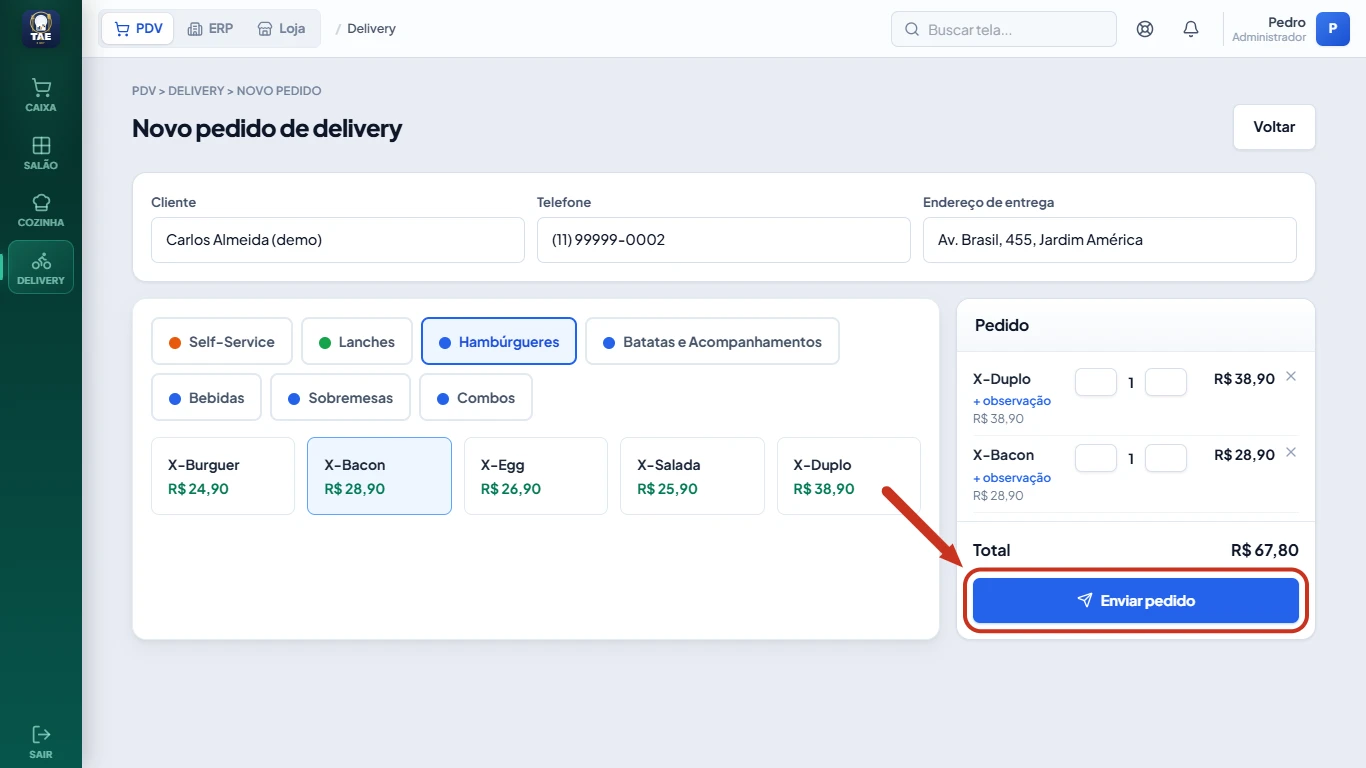
Clique em Enviar pedido.
O pedido vai direto para a tela da cozinha e aparece na lista do Delivery.
Deu errado?
Não consigo enviar o pedido.
Preencha nome, telefone e endereço e coloque pelo menos um produto no quadro Pedido.
O pedido não apareceu na cozinha.
Confira se o pedido foi enviado e se a tela da cozinha está aberta. Ela atualiza a cada 30 segundos.
O pedido não saiu na impressora certa.
O pedido sai na impressora definida para a categoria de cada produto. Confira em ERP › Catálogo › Categorias.
Não resolveu? Fale com o suporte.
Vídeo
Vídeo em breve
Enquanto isso, siga o passo a passo acima.
Ainda não usa o TAE? Veja os planos