Antes de começar
Onde fica no sistema: PDV › Cozinha
Você vai precisar de:
- Pedidos enviados pelo Salão, pelo app do garçom ou pelo Delivery
- Um monitor ou tablet na cozinha para deixar a tela aberta
Passo a passo
Toque em qualquer imagem para vê-la maior.
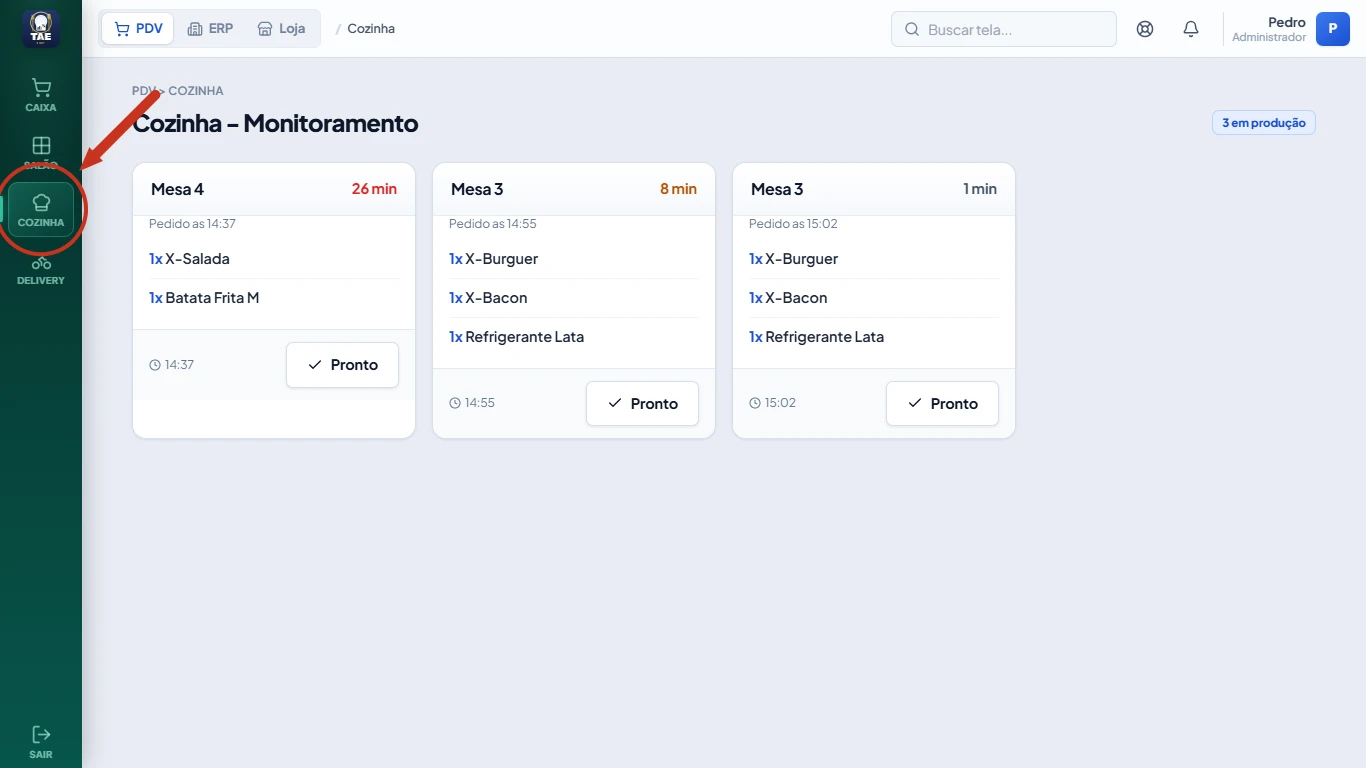
Clique na aba PDV e depois em Cozinha, no menu da esquerda.
Deixe a tela aberta na cozinha. Ela atualiza sozinha a cada 30 segundos.
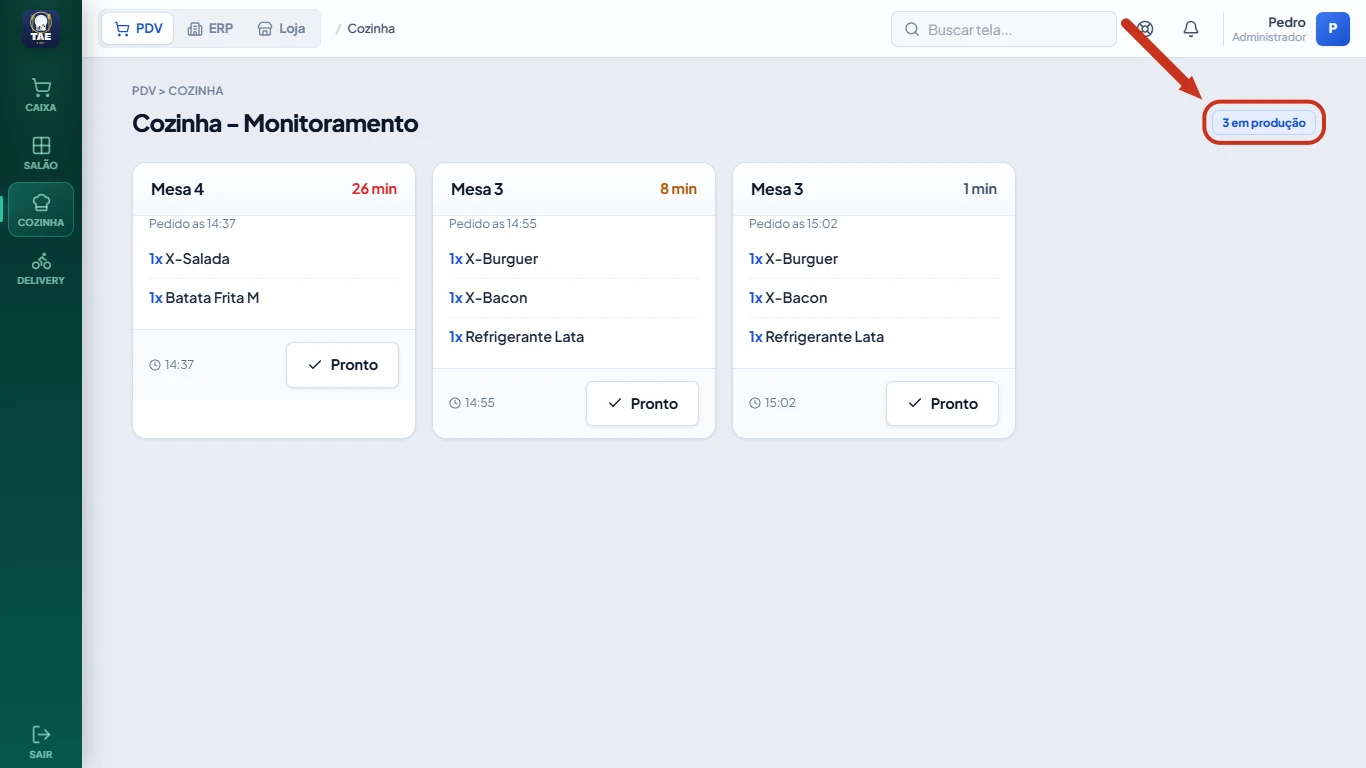
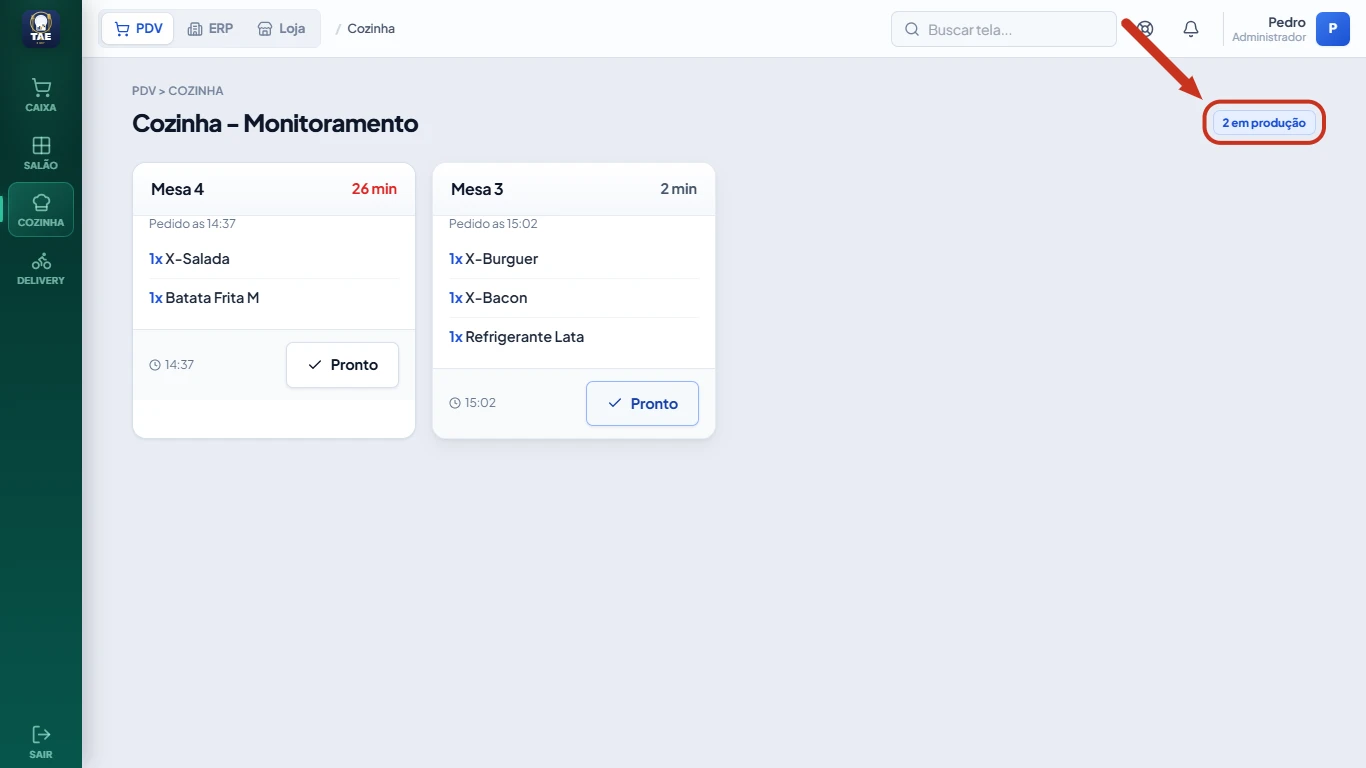
Veja no título Cozinha - Monitoramento quantos pedidos estão em produção.
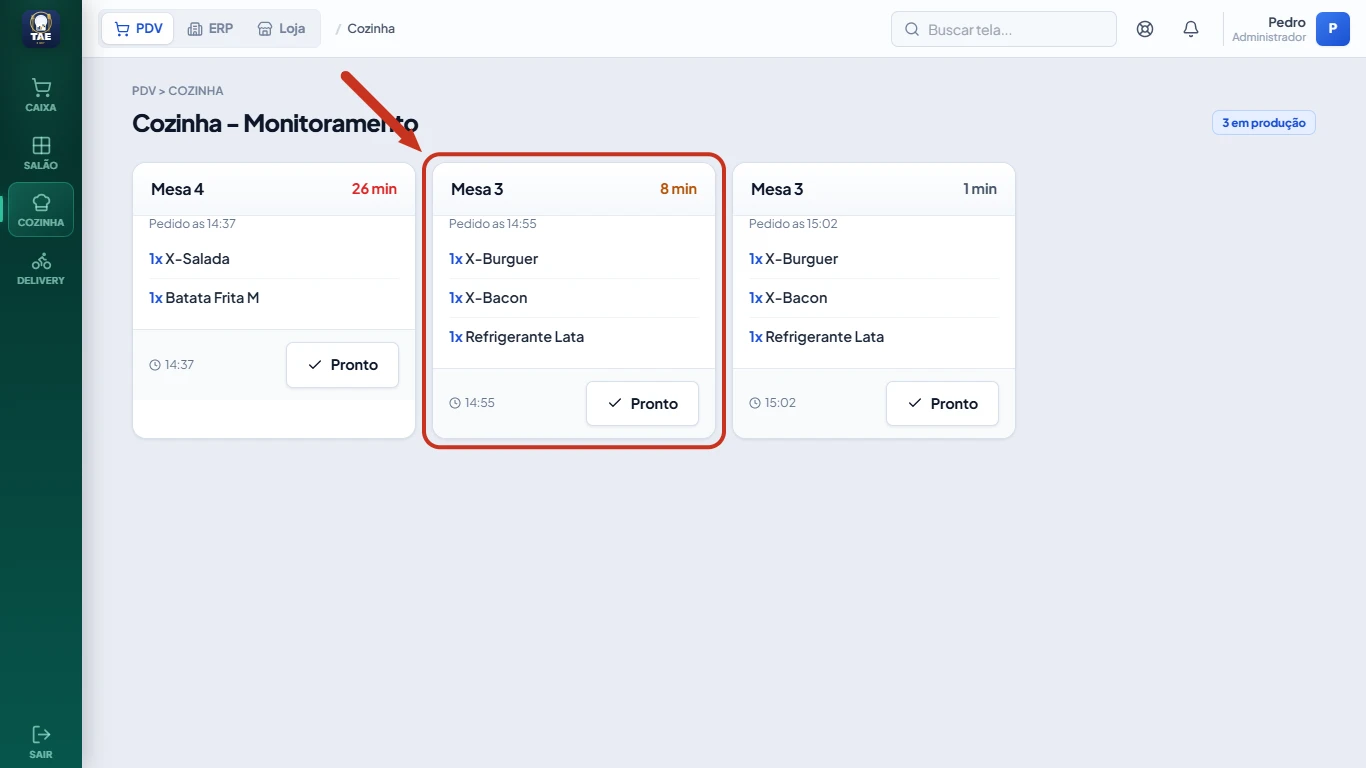
Leia o quadro do pedido: de onde veio, há quantos minutos foi feito e os itens com a quantidade.
A origem aparece como Mesa 2, DELIVERY ou COUNTER, que é a venda de balcão.
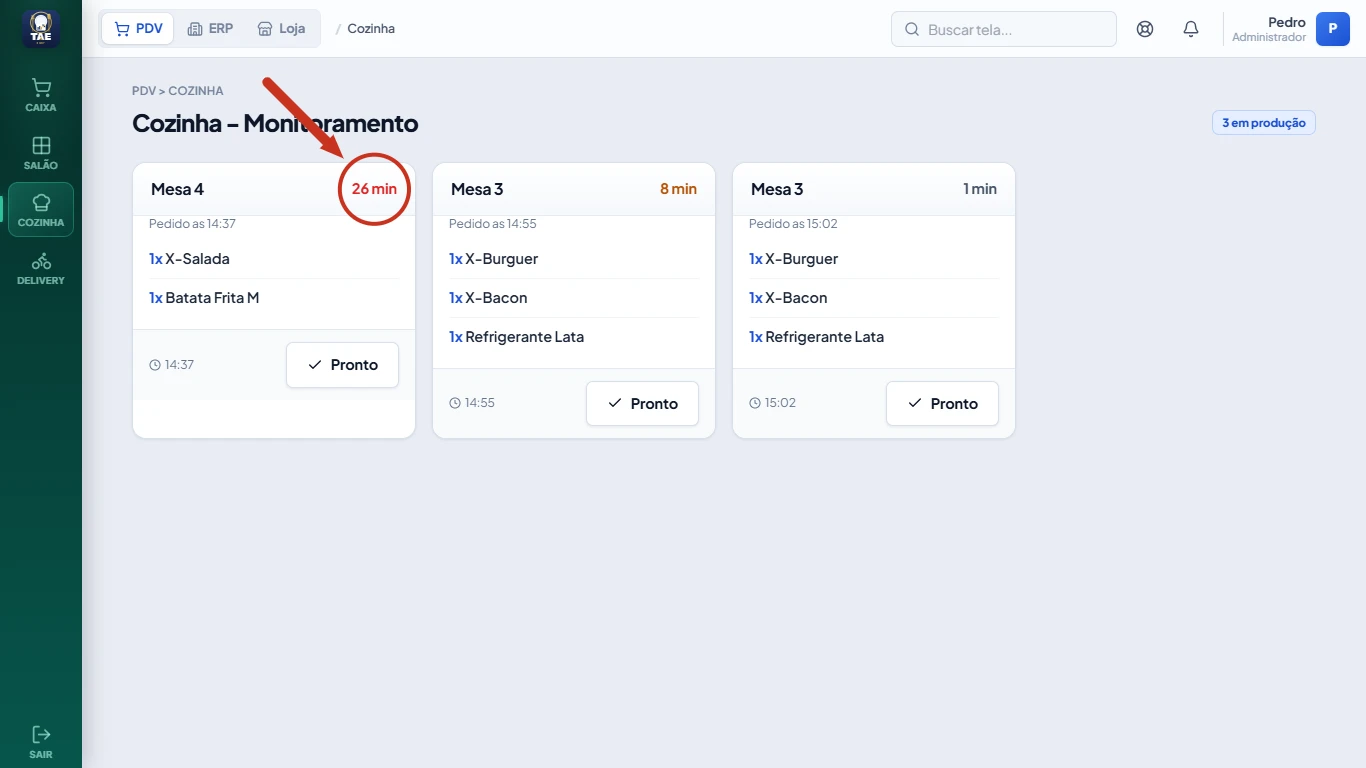
Fique de olho nos quadros com o tempo em vermelho.
Vermelho quer dizer que o pedido está demorando.
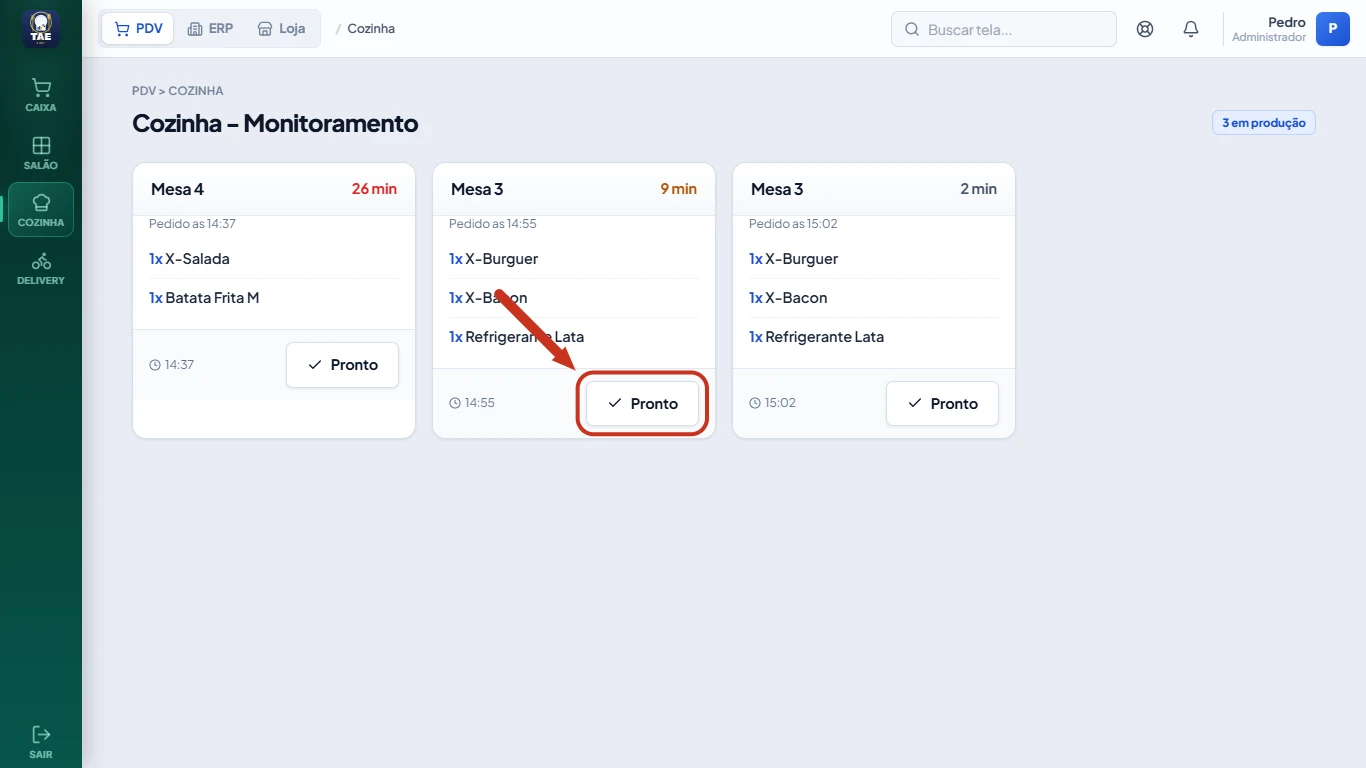
Prepare o pedido e clique em Pronto no quadro.
Todos os itens do pedido ficam prontos de uma vez.
Confira que o quadro saiu da fila.
O quadro some e o contador do título diminui. Quando não sobra nenhum, a tela mostra Nenhum pedido em produção.
Deu errado?
O pedido novo não aparece.
Espere até 30 segundos ou atualize a página. Confira também se o garçom ou o Salão realmente enviou o pedido.
O pedido continua na tela depois de pronto.
Clique em Pronto no quadro dele. Se aparecer erro, tente de novo.
Tem muitos quadros antigos acumulados.
Pedidos de balcão e de delivery também entram na fila. Clique em Pronto conforme cada um sair.
Não resolveu? Fale com o suporte.
Vídeo
Vídeo em breve
Enquanto isso, siga o passo a passo acima.
Ainda não usa o TAE? Veja os planos