Antes de começar
Onde fica no sistema: ERP › Estoque › Consulta de Estoque
Você vai precisar de:
- Lista dos insumos que você quer controlar, como carne, pão, bebida e embalagem.
- Saber quanto tem de cada um hoje e o menor saldo que você aceita antes de repor.
- Ser dono, gerente ou ter o perfil de estoque.
Passo a passo
Toque em qualquer imagem para vê-la maior.
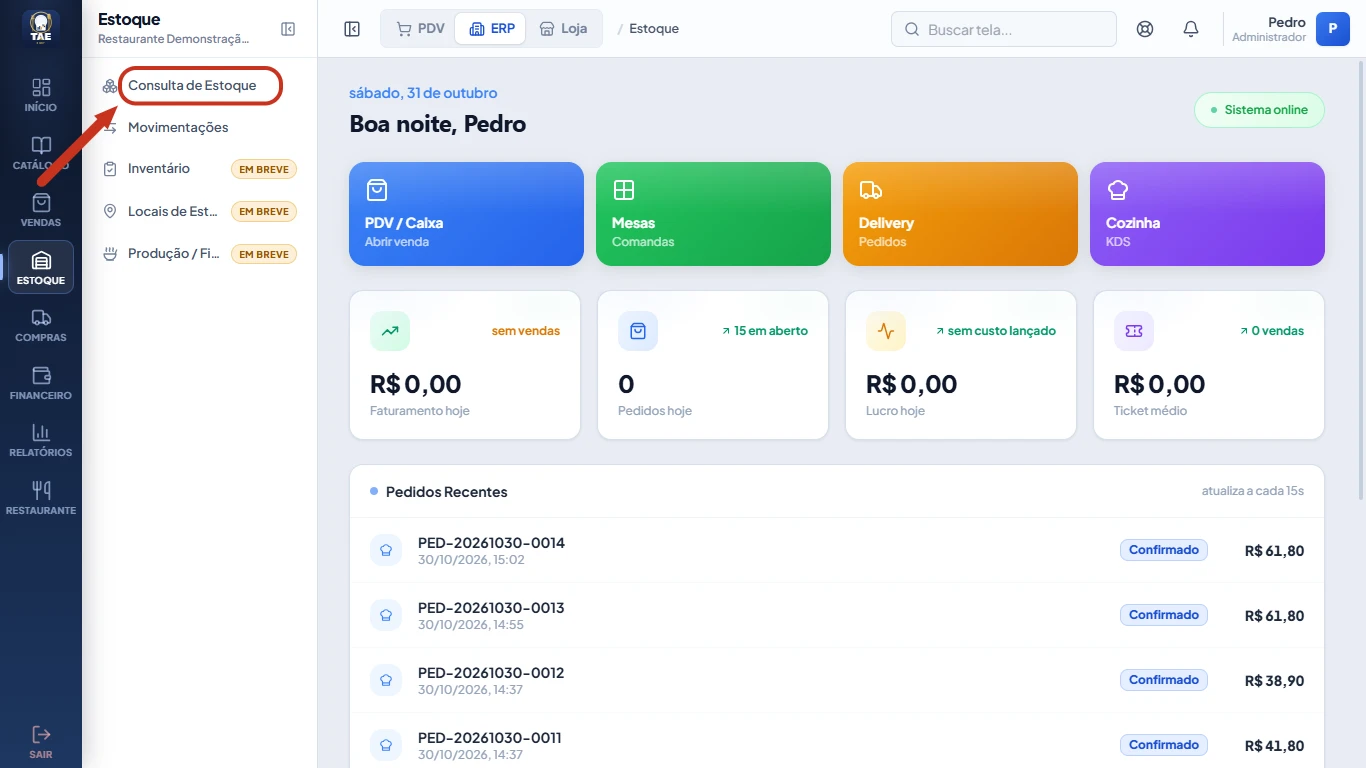
Clique na aba ERP, depois em Estoque e em Consulta de Estoque.
Inventário, Locais de Estoque e Produção / Fichas aparecem no menu com a etiqueta EM BREVE. Ainda não funcionam, então não precisa procurar neles.
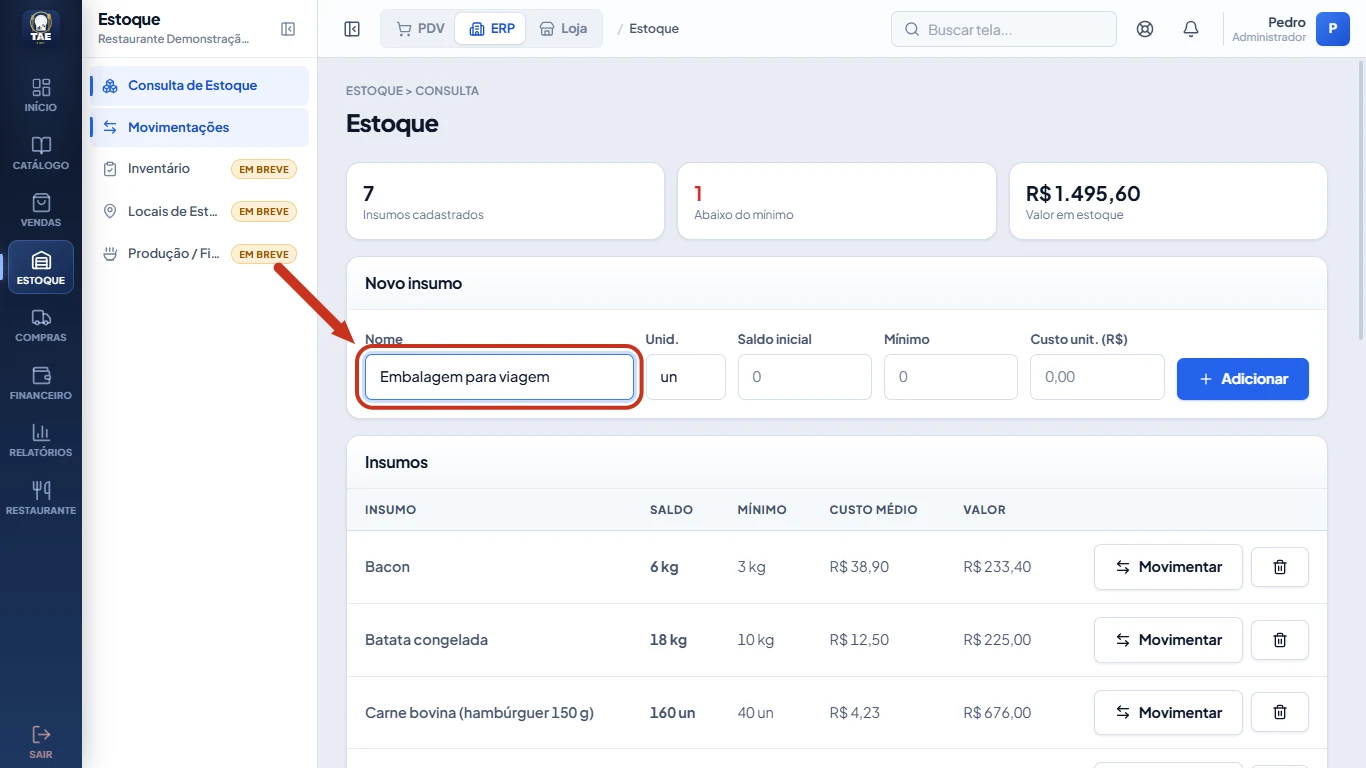
No cartão Novo insumo, digite o Nome do insumo, por exemplo Embalagem para viagem.
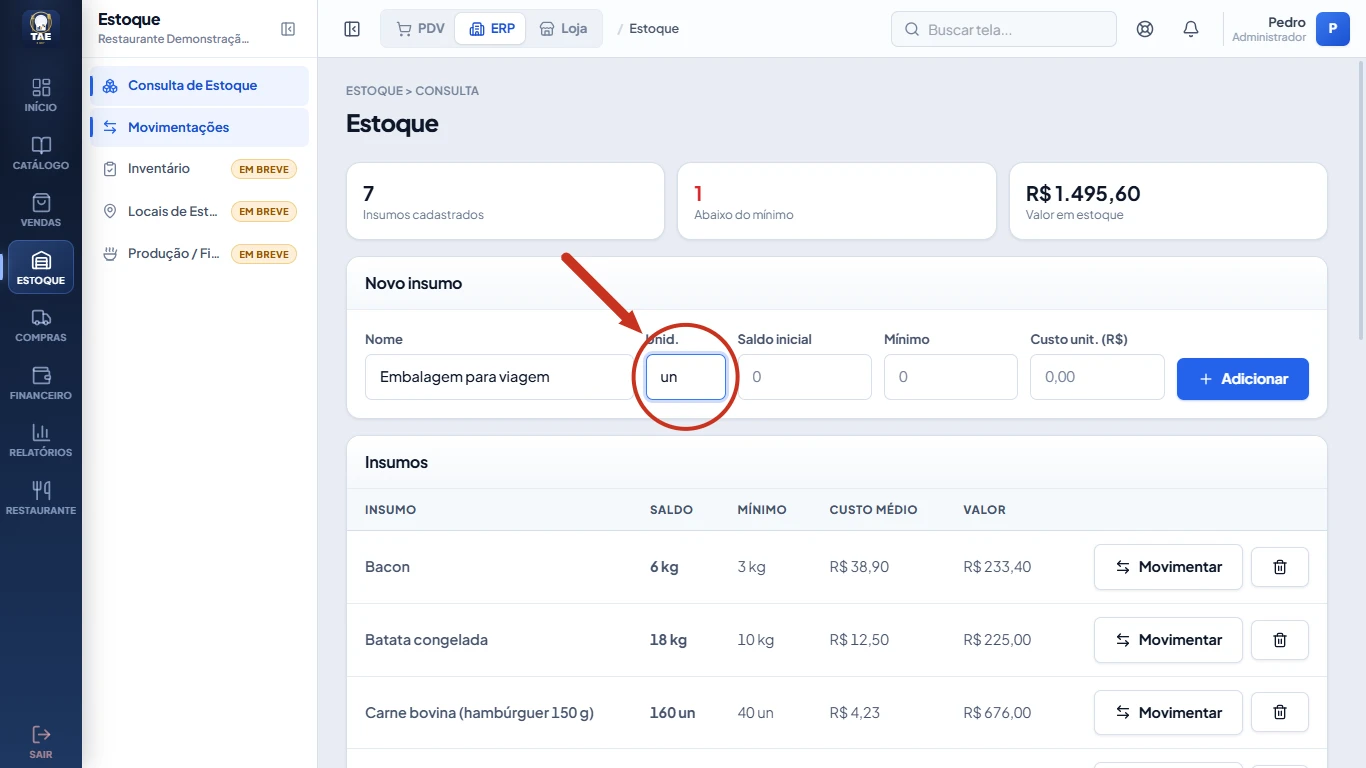
Em Unid., informe a unidade do insumo, como un, kg ou l.
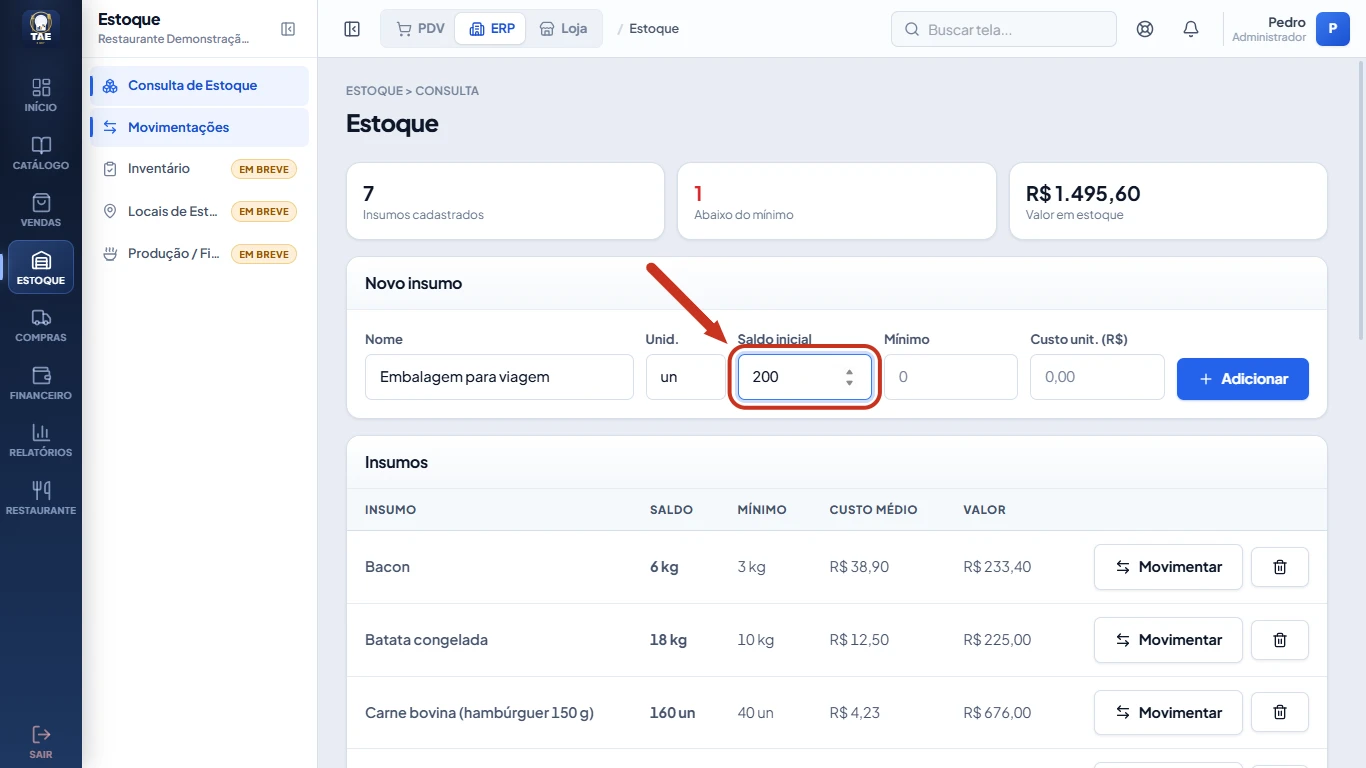
Preencha o Saldo inicial, que é quanto você tem hoje.
Se a contagem estiver errada, dá para acertar depois com um Ajuste de contagem.
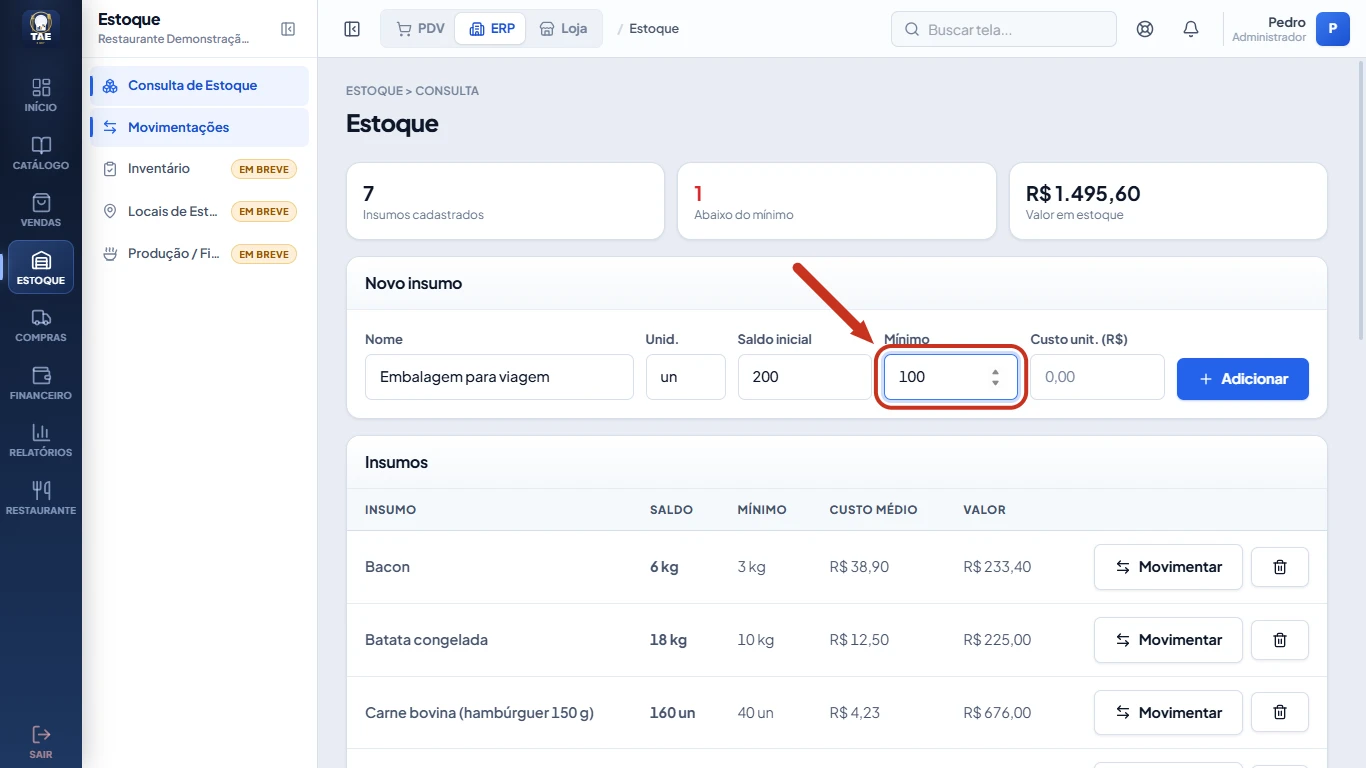
Preencha o Mínimo, a quantidade abaixo da qual você precisa repor.
Quando o saldo cair abaixo desse número, o insumo ganha o selo baixo na lista.
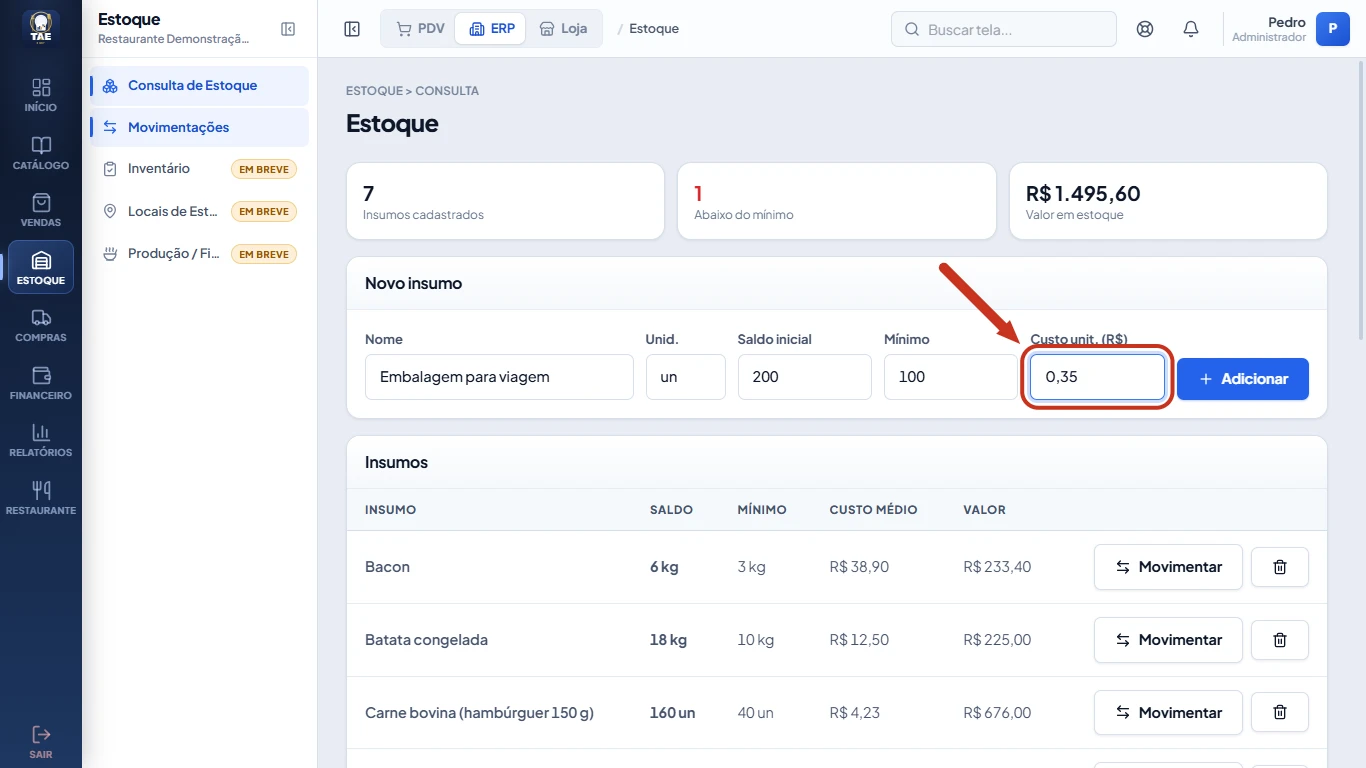
Preencha o Custo unit. (R$), quanto você paga por uma unidade.
O sistema usa o custo para calcular o Valor em estoque, o dinheiro que está parado nas prateleiras.
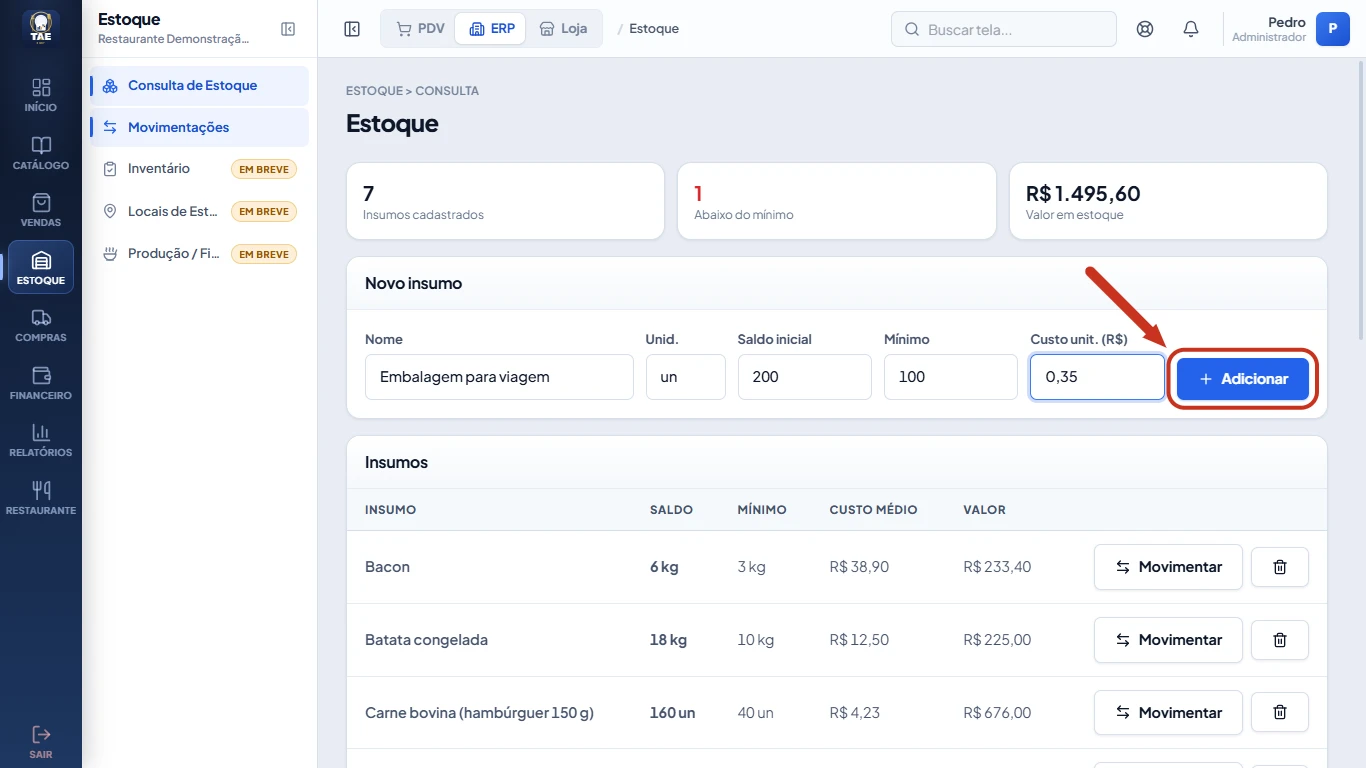
Clique em Adicionar.
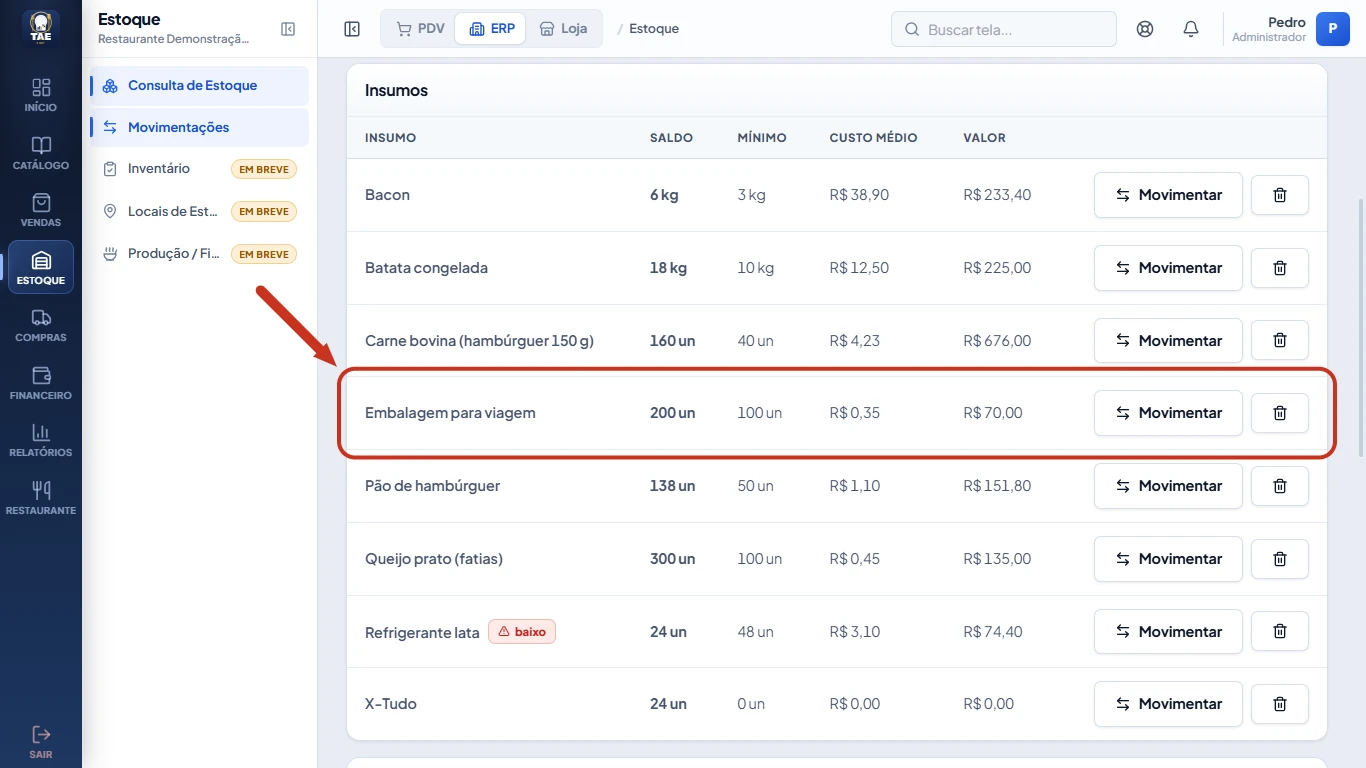
Confira o insumo na lista Insumos e, subindo a tela, olhe os cartões no alto.
A lista fica em ordem alfabética. Os cartões mostram Insumos cadastrados, Abaixo do mínimo e Valor em estoque. Na lista, quem está abaixo do mínimo ganha o selo baixo.
Deu errado?
O saldo de um insumo ficou negativo, em vermelho.
Houve venda sem entrada registrada. O sistema não impede a venda, só mostra o saldo negativo. Conte o que tem na prateleira e faça um Ajuste de contagem (veja Como dar entrada e baixa no estoque).
O estoque não baixa quando vendo o produto.
Falta a Ficha do produto, em ERP › Catálogo › Produtos, com quanto de cada insumo uma unidade vendida gasta. Confira também a marcação Controlar estoque deste produto.
O custo médio do insumo ficou estranho.
Confira o Custo unitário das últimas entradas no estoque. Um valor digitado errado puxa a média para cima ou para baixo.
Não resolveu? Fale com o suporte.
Vídeo
Vídeo em breve
Enquanto isso, siga o passo a passo acima.
Ainda não usa o TAE? Veja os planos