Antes de começar
Onde fica no sistema: PDV › Salão › botão App do garçom (mostra o QR); no celular, a tela de entrada do app
Você vai precisar de:
- Garçom cadastrado em ERP › Restaurante › Gestão de Acessos, com código e senha ou PIN
- Celular ligado no mesmo Wi-Fi do computador do caixa
Passo a passo
Toque em qualquer imagem para vê-la maior.
Aponte a câmera do celular para o QR Code que aparece no computador do caixa.
Para mostrar o QR Code, no computador clique na aba PDV, em Salão e depois no botão App do garçom.
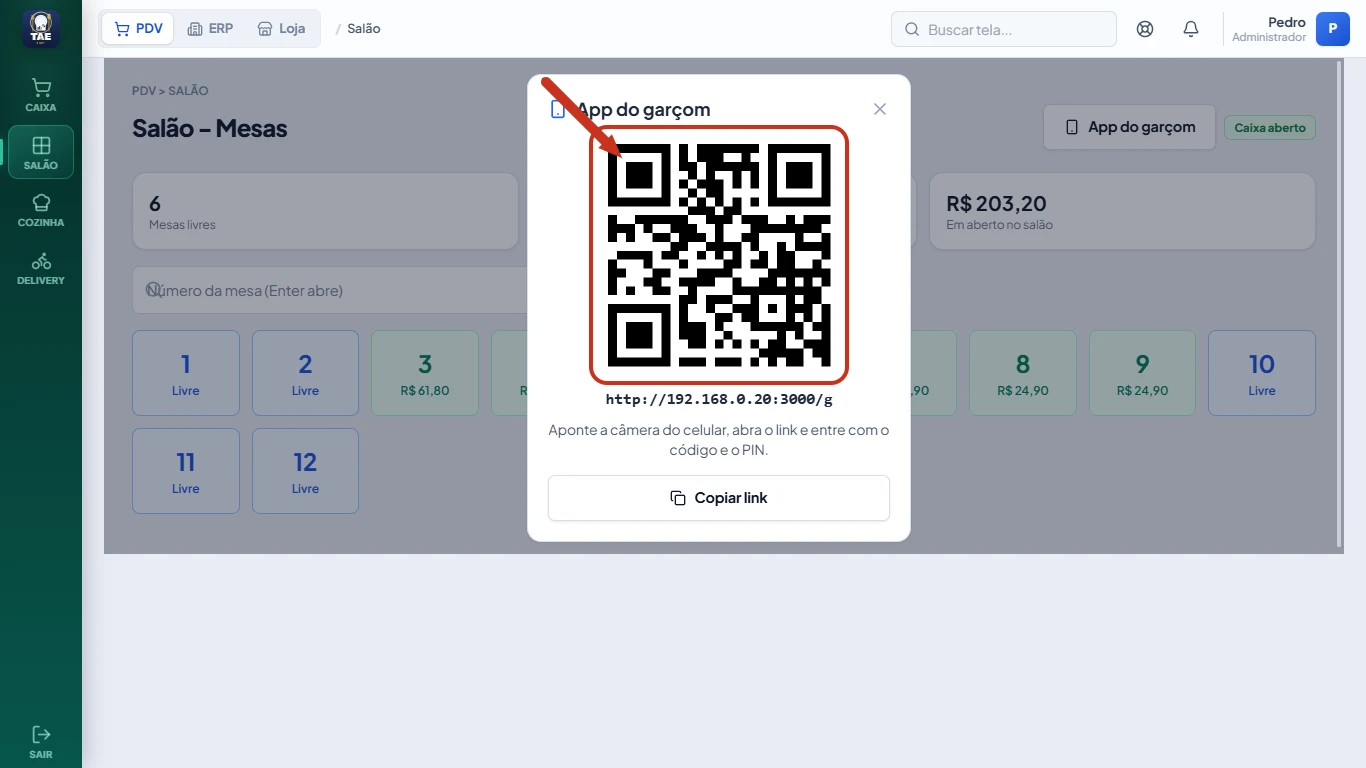
Toque no link que a câmera mostra.
O app abre na tela de entrada, no navegador do celular.
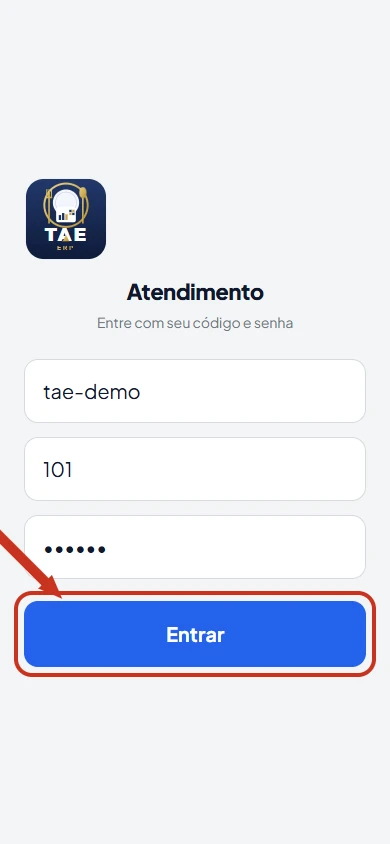
Preencha o campo Empresa (ex: meu-restaurante).
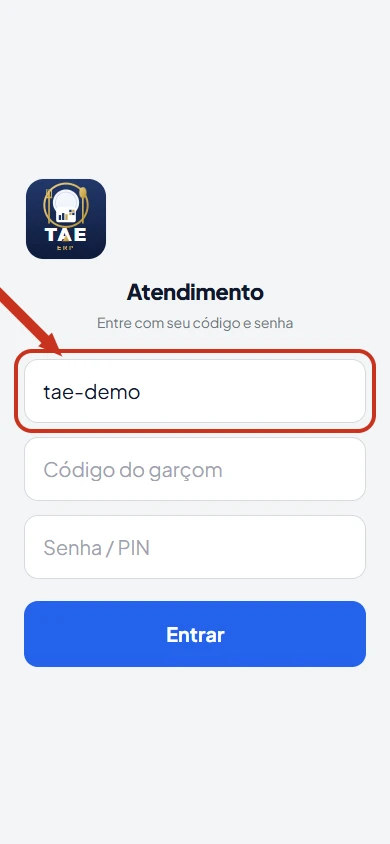
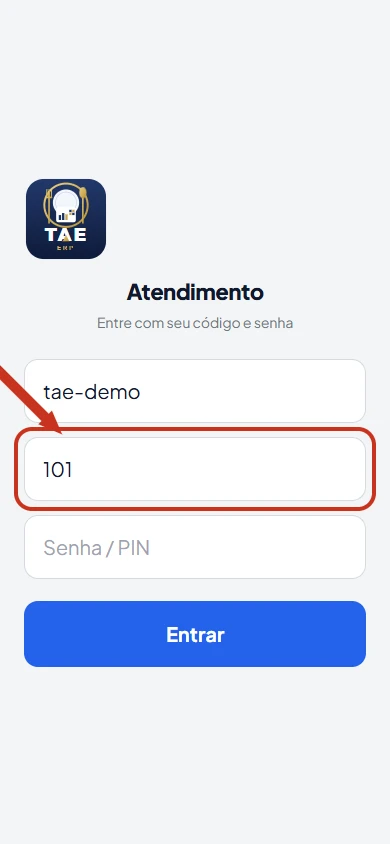
Digite o Código do garçom.
Digite a Senha / PIN.
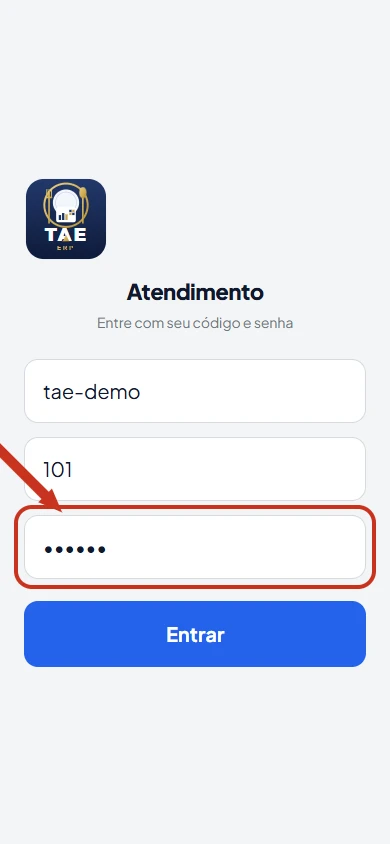
Toque em Entrar.
O app abre na tela Mesas.
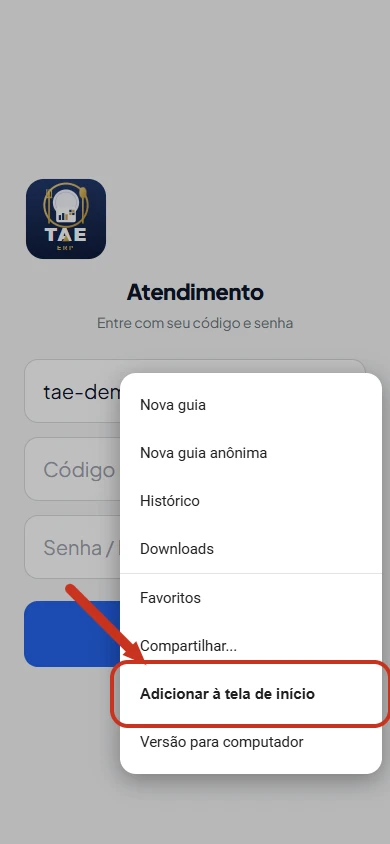
Se quiser um ícone no celular, use a opção Adicionar à tela de início do navegador.
Assim o garçom abre o app com um toque, sem ler o QR Code de novo.
Deu errado?
Aparece Código ou senha inválidos.
Confira o código e o PIN em ERP › Restaurante › Gestão de Acessos. Se precisar, troque o PIN lá.
Aparece Preencha empresa, código e senha.
Os três campos são obrigatórios. Preencha Empresa, Código do garçom e Senha / PIN antes de tocar em Entrar.
O link não abre no celular.
Confira se o celular está no mesmo Wi-Fi do computador e leia o QR Code que aparece agora no botão App do garçom, porque o link pode ter mudado.
Não resolveu? Fale com o suporte.
Vídeo
Vídeo em breve
Enquanto isso, siga o passo a passo acima.
Ainda não usa o TAE? Veja os planos