Antes de começar
Onde fica no sistema: Celular do garçom › Mesas › mesa
Você vai precisar de:
- Garçom logado no app do garçom
- Produtos cadastrados no cardápio, cada categoria com a impressora certa
Passo a passo
Toque em qualquer imagem para vê-la maior.
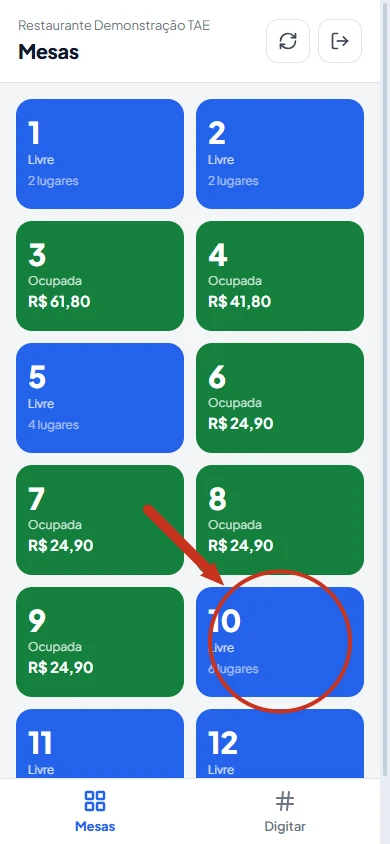
Na tela Mesas, toque na mesa do cliente.
Mesa azul está livre e mesa verde está ocupada. Também dá para abrir a mesa pela aba Digitar, com o número dela.
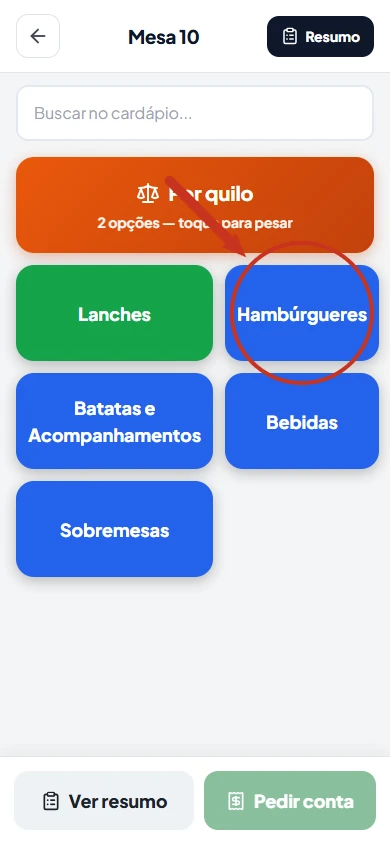
Toque na categoria do produto.
Para achar mais rápido, use o campo Buscar no cardápio... e digite parte do nome.
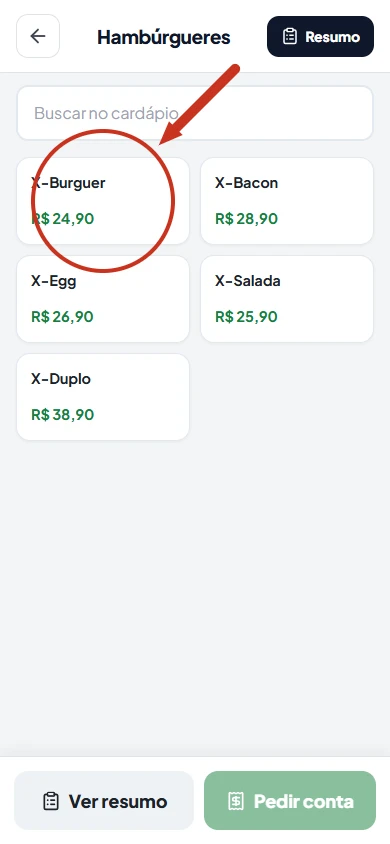
Toque no produto.
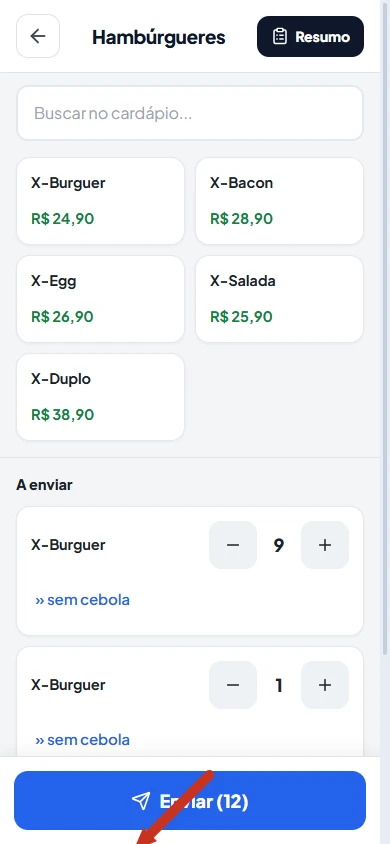
O item entra na lista A enviar.
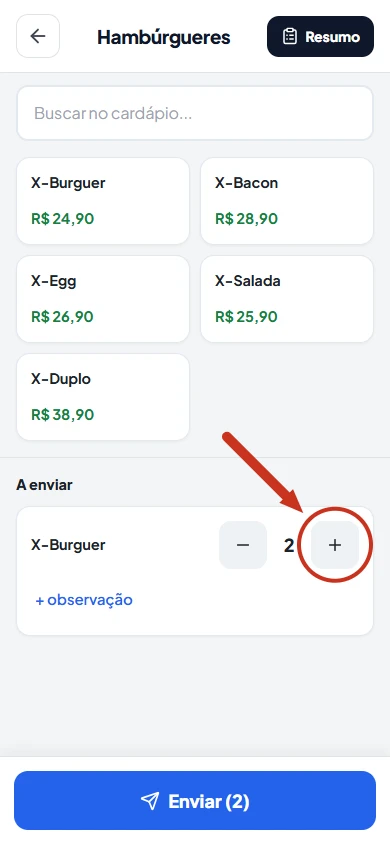
Ajuste a quantidade com os botões − e +.
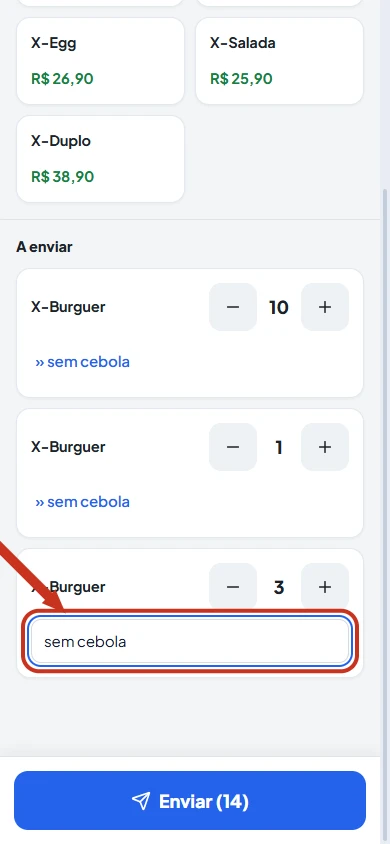
Toque em + observação, embaixo do item.
Digite a observação, por exemplo sem cebola.
Depois de escrita, a observação aparece no lugar do + observação, com o sinal » antes.
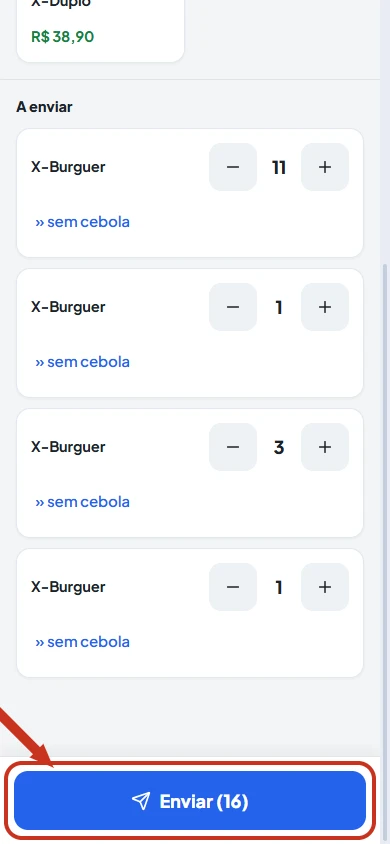
Toque em Enviar.
Aparece o aviso Pedido enviado para a cozinha! e o pedido sai na impressora da categoria.
Deu errado?
O pedido não saiu na impressora da cozinha.
Confira se a impressora da categoria do produto está ligada. A impressora de cada categoria é escolhida em ERP › Catálogo › Categorias.
O produto não aparece na categoria.
Ele está Indisponível ou em outra categoria. Corrija em ERP › Catálogo › Produtos.
A mesa não deixa lançar item.
Ela está em pagamento depois de Pedir conta. O caixa precisa receber, ou a mesa precisa ser reaberta, para voltar a aceitar pedido.
Não resolveu? Fale com o suporte.
Vídeo
Vídeo em breve
Enquanto isso, siga o passo a passo acima.
Ainda não usa o TAE? Veja os planos