Antes de começar
Onde fica no sistema: Celular do garçom › mesa aberta › Pedir conta
Você vai precisar de:
- Mesa aberta, com pelo menos um item lançado
- Garçom logado no app do garçom
Passo a passo
Toque em qualquer imagem para vê-la maior.
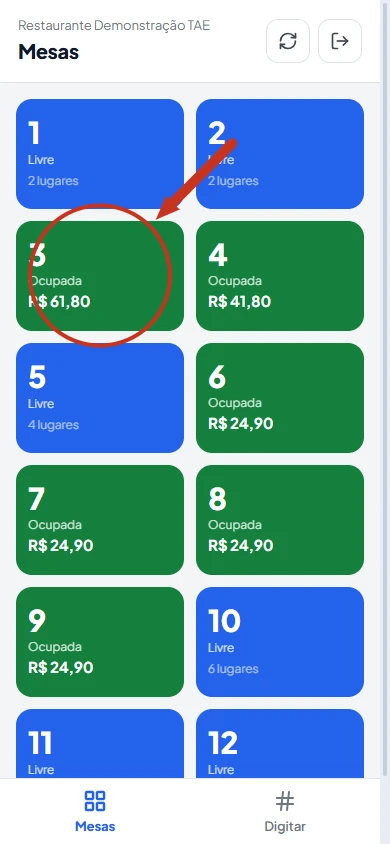
Na tela Mesas, toque na mesa ocupada do cliente.
Mesa verde é a ocupada e mostra o valor consumido.
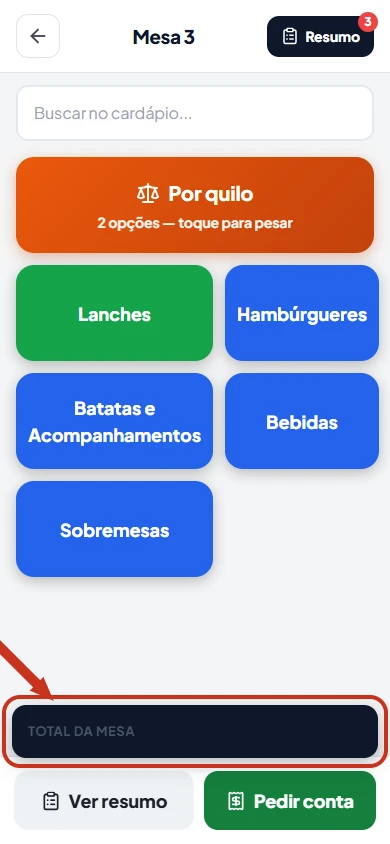
Confira o Total da mesa.
O valor aparece na tela, para você dizer ao cliente.
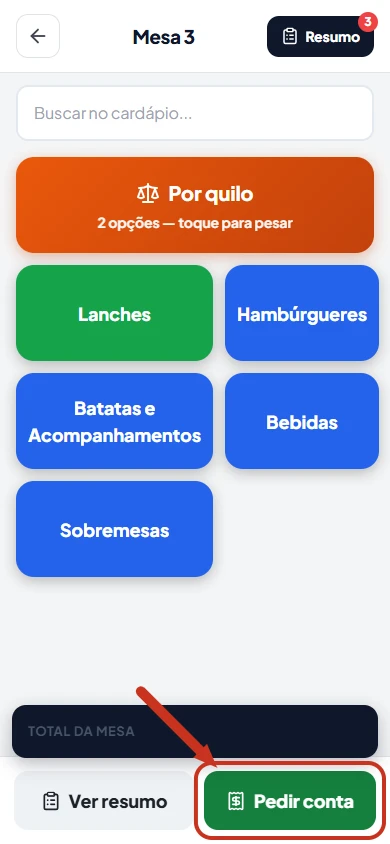
Toque em Pedir conta.
O botão só fica ativo se a mesa tem item lançado.
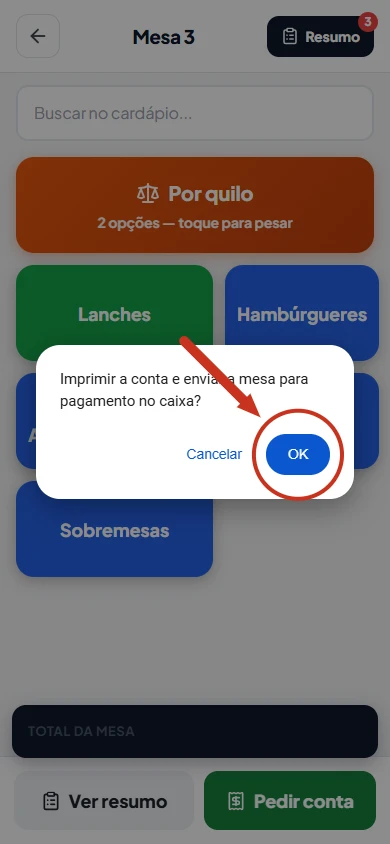
Confirme a pergunta que aparece na tela.
A conta é impressa e a mesa fica em pagamento. Não dá mais para lançar item nela.
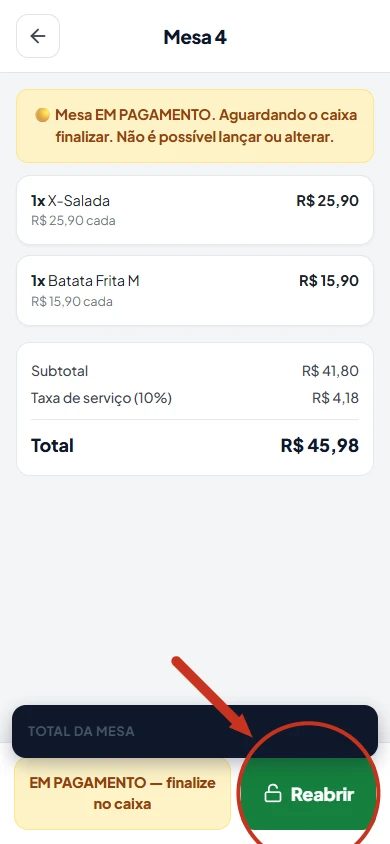
Se o cliente pedir mais alguma coisa antes de pagar, toque em Reabrir.
Na mesa em pagamento aparece o aviso EM PAGAMENTO — finalize no caixa. Ao reabrir, a mesa volta a aceitar item. Só reabre o garçom que tem a permissão Finalizar pagamento.
Deu errado?
O botão Pedir conta está apagado.
A mesa ainda não tem item lançado. Lance o pedido primeiro, depois peça a conta.
A conta não imprimiu.
Confira se a impressora da conta está ligada e cadastrada no módulo Impressoras.
O garçom não consegue reabrir a mesa.
Reabrir exige a permissão Finalizar pagamento, que se marca em ERP › Restaurante › Gestão de Acessos. Sem ela, peça ao caixa para reabrir.
Não resolveu? Fale com o suporte.
Vídeo
Vídeo em breve
Enquanto isso, siga o passo a passo acima.
Ainda não usa o TAE? Veja os planos