Antes de começar
Onde fica no sistema: ERP › Restaurante › Impressoras
Você vai precisar de:
- Impressora térmica de cupom ligada na tomada, com bobina, e conectada no cabo de rede, no Wi-Fi ou no USB.
- Impressora de rede: peça para deixar o endereço dela fixo no roteador (IP fixo ou reserva). Sem isso, um dia ela some da lista.
- Impressora USB: instale o driver no Windows e imprima a página de teste do Windows antes de cadastrar no TAE.
- TAE aberto no computador onde a impressora está ligada.
Passo a passo
Toque em qualquer imagem para vê-la maior.
Ligue a impressora e confira se a bobina de papel está no lugar.
Sem papel ou com a tampa aberta, o teste não sai.
Clique na aba ERP, depois em Restaurante e em Impressoras.
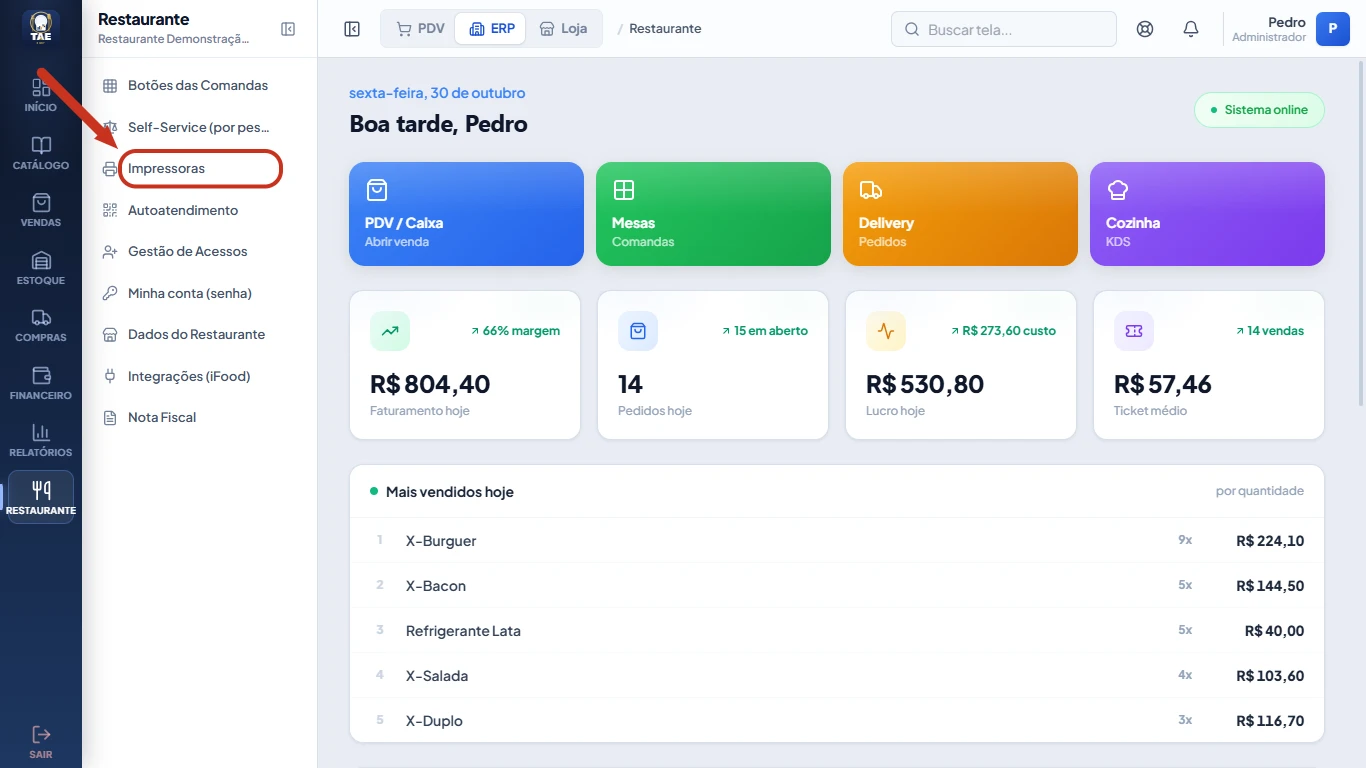
Clique em Procurar impressoras.
O sistema procura as impressoras da rede e as instaladas no Windows deste computador, e cadastra as que achar.
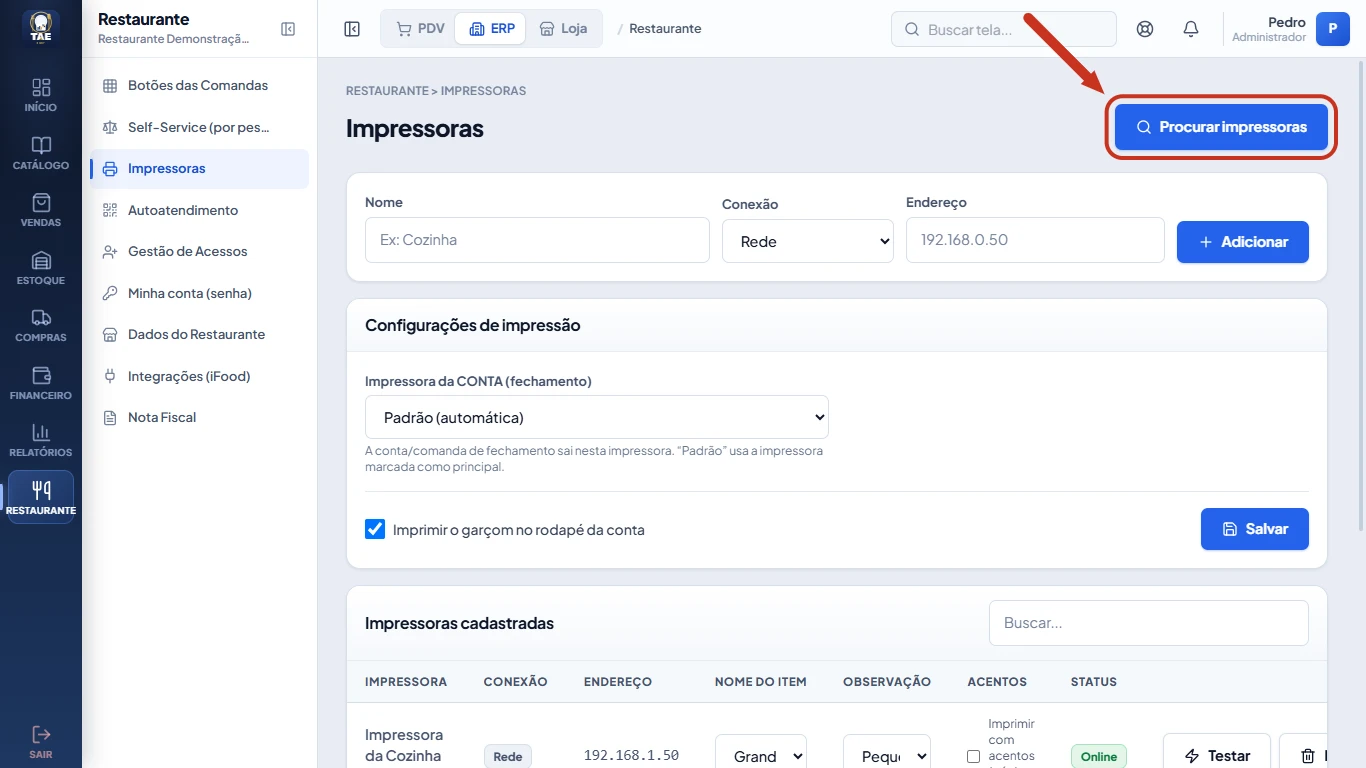
Confira se a sua impressora aparece em Impressoras cadastradas.
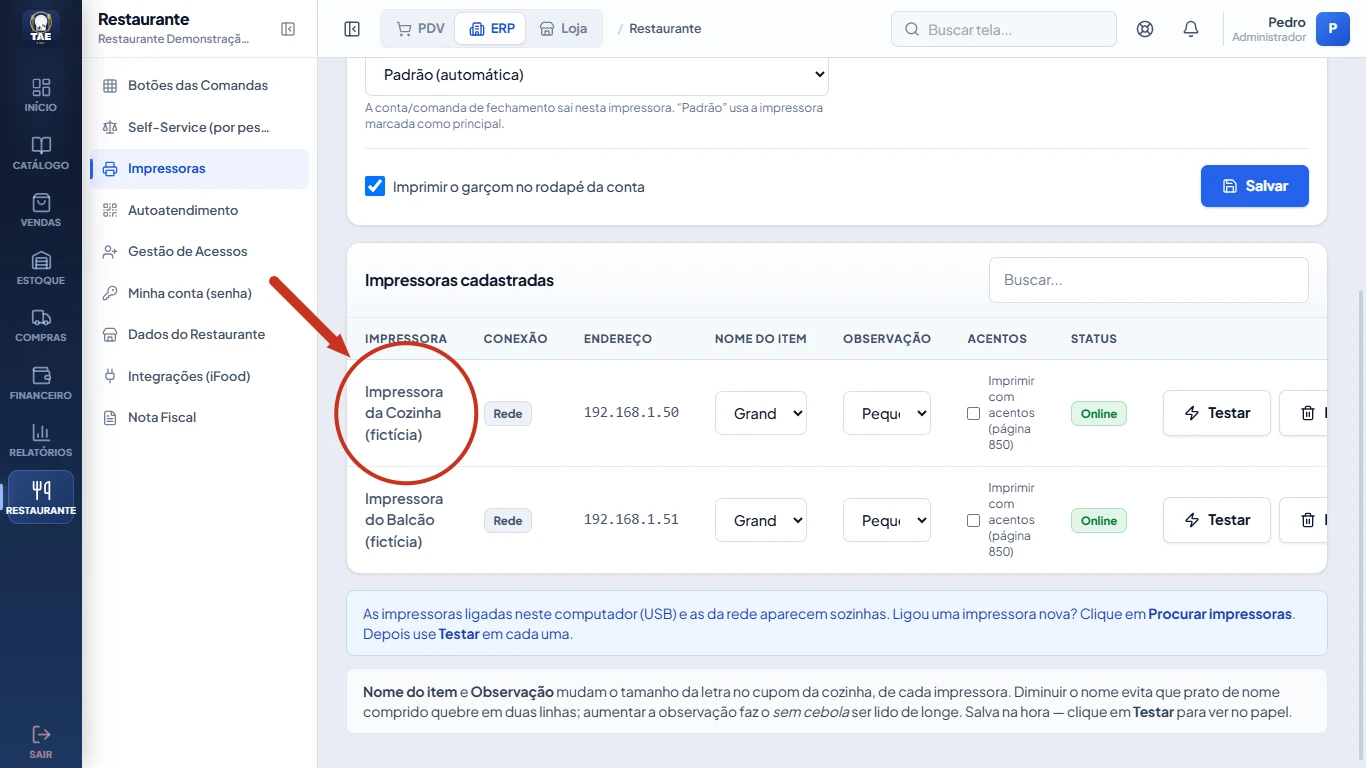
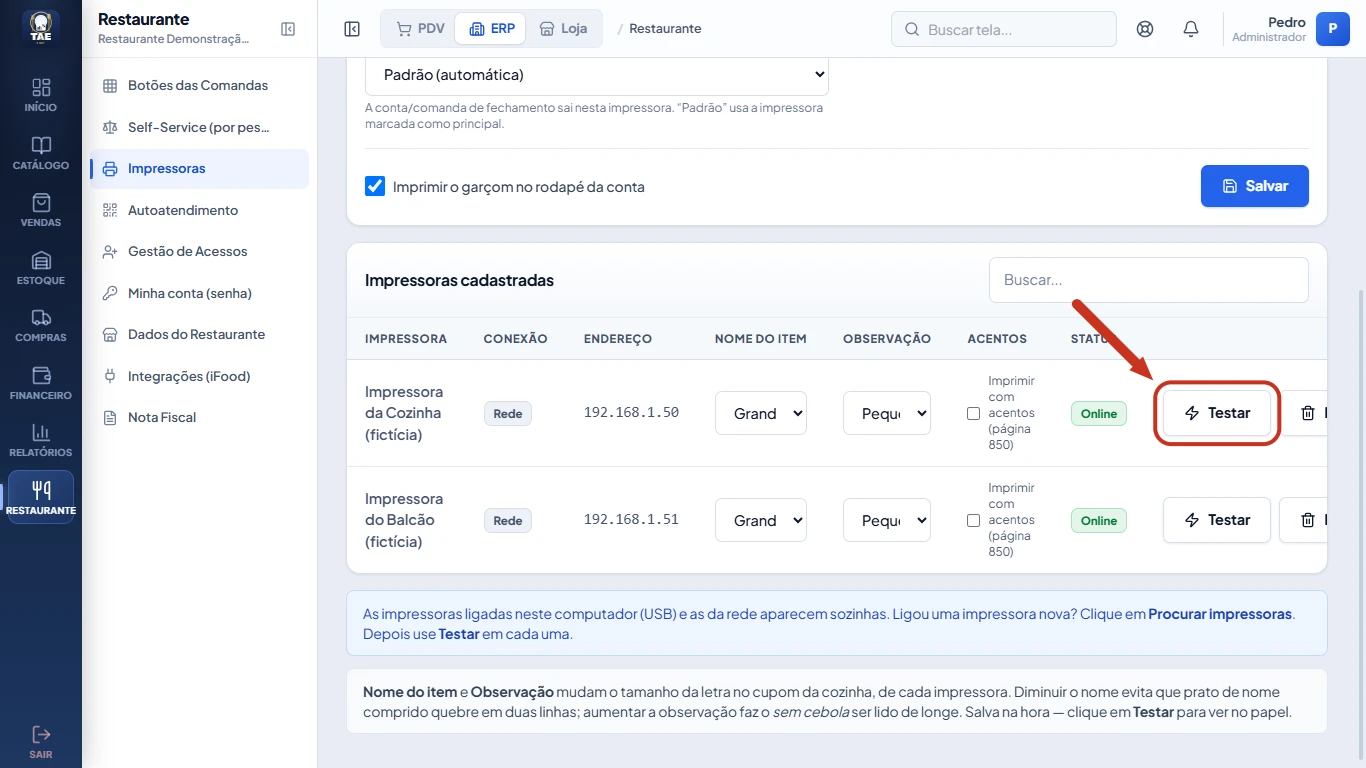
Clique em Testar na linha da impressora.
Sai um papel de teste. Se a linha mostra Online e o papel saiu, a impressora está pronta.
Deu errado?
Nenhuma impressora aparece depois de Procurar impressoras.
Confira se ela está ligada e na mesma rede do computador. Se for USB, confira o driver e a página de teste do Windows e rode o CONFIGURAR-IMPRESSORA na pasta C:\TAE ERP\scripts do computador dela. Se ainda assim não aparecer, cadastre à mão (veja o próximo item).
A impressora não apareceu e eu quero cadastrar à mão.
No topo da tela, preencha Nome, escolha Rede em Conexão e digite o Endereço. Use um nome que a equipe entenda, como Cozinha, e o endereço que a impressora imprime quando você liga segurando o botão FEED. Clique em Adicionar e depois em Testar na linha dela.
O Testar não imprime nada.
Confira o endereço, a rede e se a impressora está ligada com papel. Clique em Procurar impressoras de novo.
Nada imprime neste computador, em nenhuma impressora.
Quem manda o papel para a impressora é o TAE Print Agent. Enquanto o CONFIGURAR-IMPRESSORA não rodar nesse computador, nada imprime. Rode na pasta C:\TAE ERP\scripts, uma vez só, entrando com o login do dono. Depois disso ele abre sozinho junto com o TAE.
Parou de imprimir depois de entrar no Windows com outro usuário.
A configuração de impressão fica guardada no usuário do Windows que estava aberto. Entre sempre com o mesmo usuário nesse computador.
A impressora de rede funcionava e um dia sumiu da lista.
O endereço dela provavelmente mudou. Peça para deixar o endereço fixo no roteador (IP fixo ou reserva) e cadastre a impressora de novo.
A impressora aparece como desligada (offline).
Feche e abra o TAE. Confira se o computador da impressora está ligado, na mesma rede e com o TAE aberto.
Não resolveu? Fale com o suporte.
Vídeo
Vídeo em breve
Enquanto isso, siga o passo a passo acima.
Ainda não usa o TAE? Veja os planos