Antes de começar
Onde fica no sistema: ERP › Catálogo › Categorias (campo Imprime em)
Você vai precisar de:
- Impressoras já cadastradas e testadas (veja Como encontrar e escolher a impressora).
- Categorias do cardápio já criadas.
Passo a passo
Toque em qualquer imagem para vê-la maior.
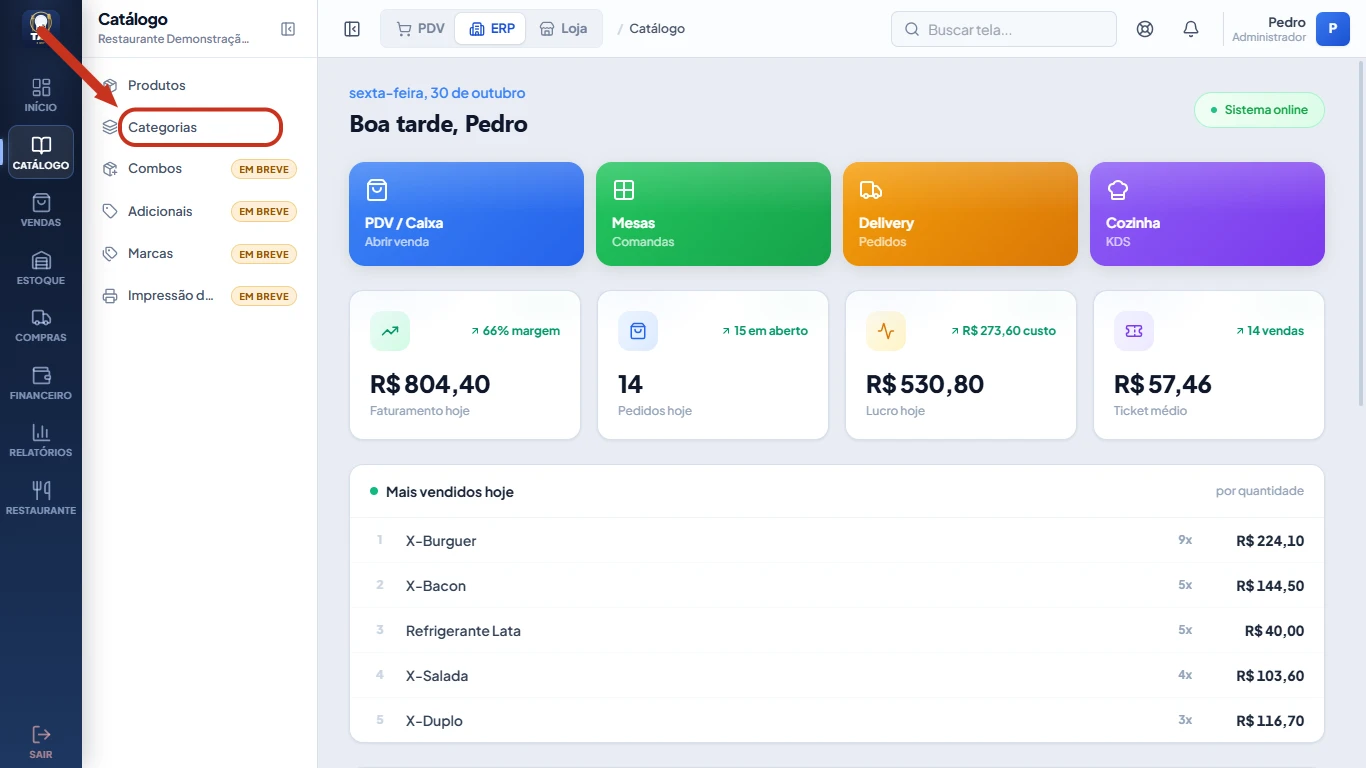
Clique na aba ERP, depois em Catálogo e em Categorias.
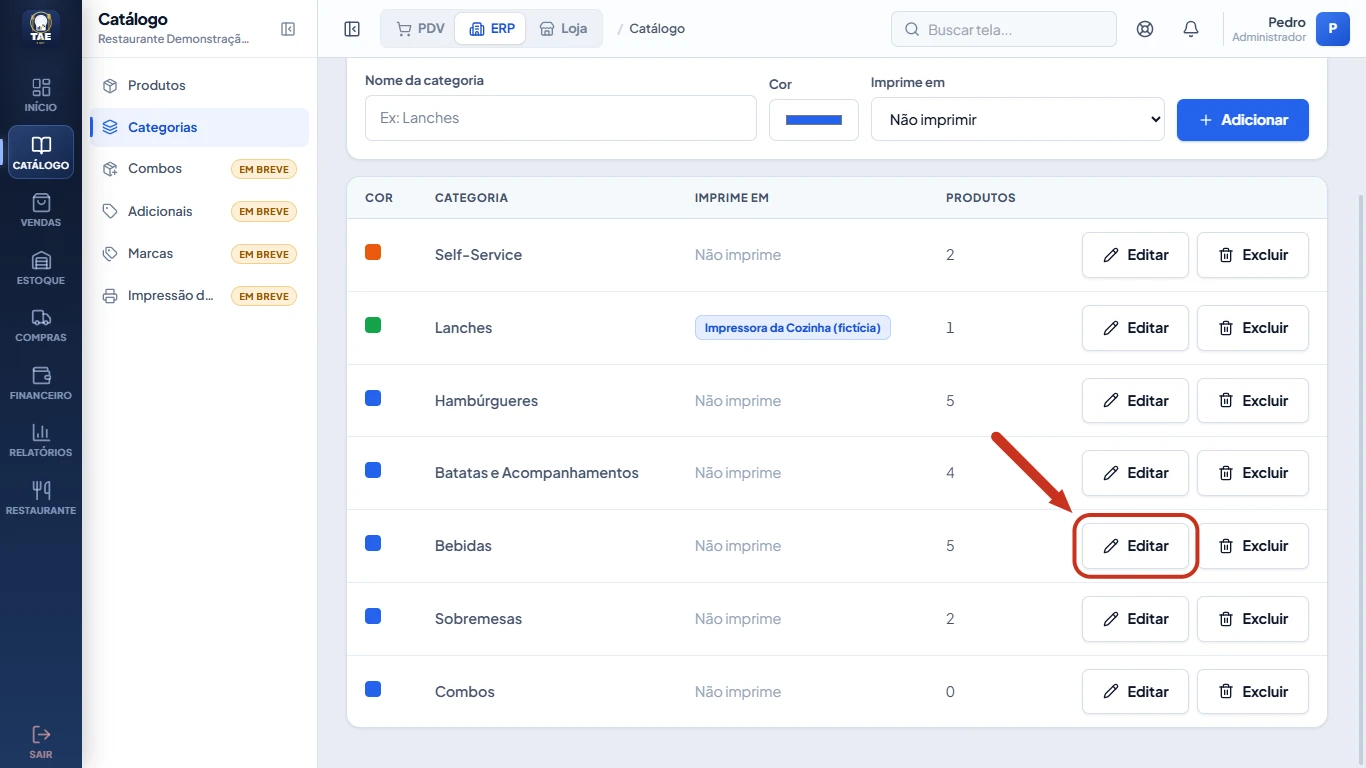
Na linha da categoria, clique em Editar.
Os dados da categoria sobem para o formulário no alto da página.
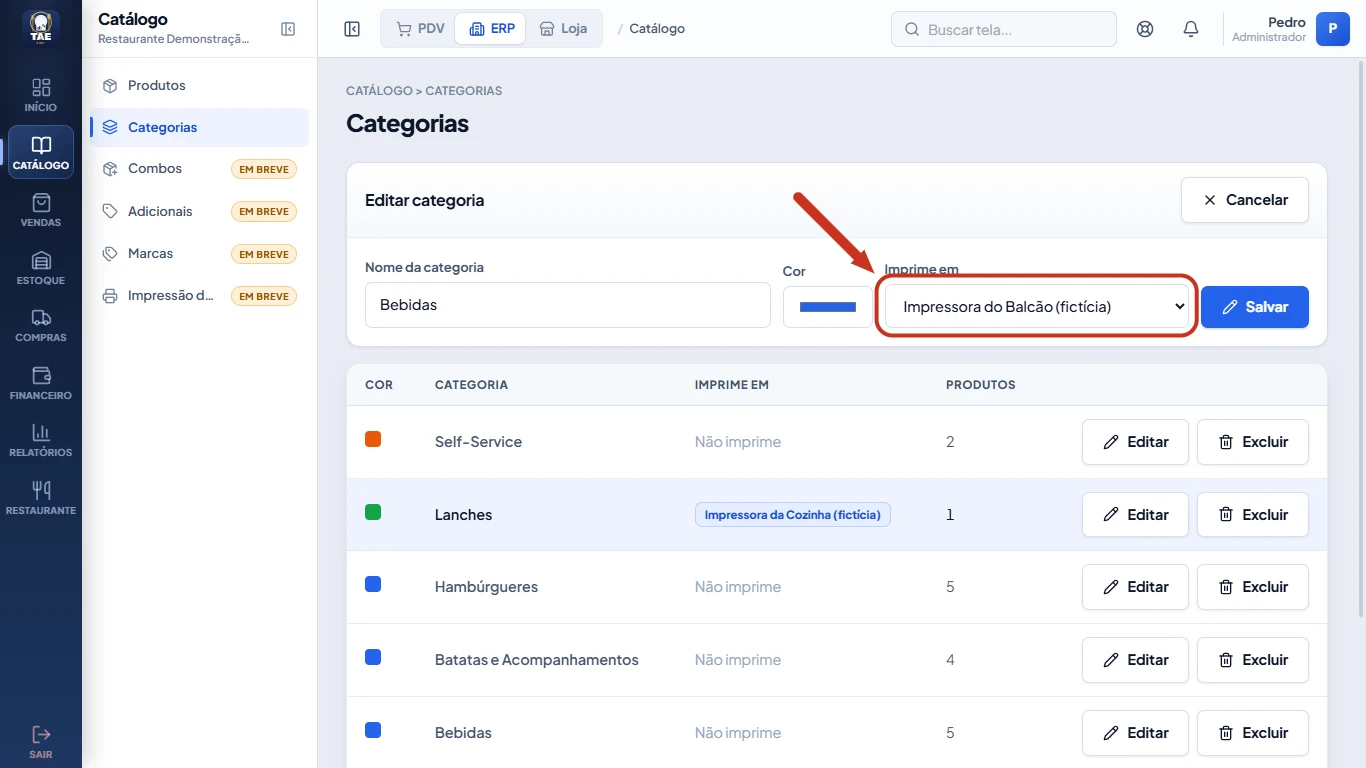
Em Imprime em, escolha a impressora onde saem os pedidos dessa categoria.
Exemplo: Hambúrgueres na impressora da cozinha e Bebidas na do bar. As impressoras só aparecem aqui depois de cadastradas.
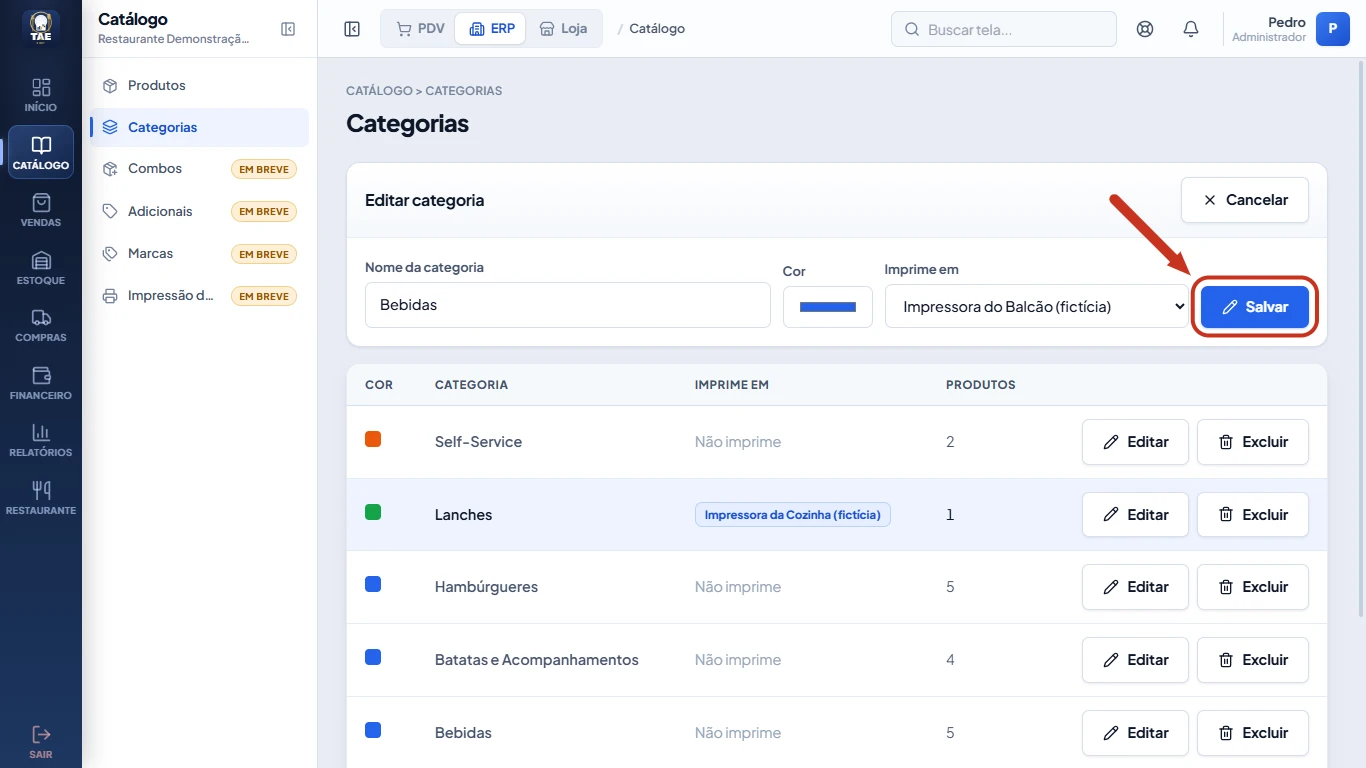
Clique em Salvar.
A mudança vale nos próximos pedidos.
Confira na lista se a impressora aparece na coluna Imprime em, na linha da categoria.
Faça uma venda de teste com um item de cada setor, por exemplo um lanche e uma bebida.
Confira o papel: cada parte do pedido tem que sair uma vez só, na impressora do setor dela.
Se uma parte saiu na impressora errada, repita os passos 2 a 4 na categoria desse item.
Deu errado?
A categoria que eu quero ainda não existe.
Crie a categoria antes, no guia Como criar uma categoria do cardápio. Lá você já escolhe a impressora em Imprime em.
O pedido sai na impressora errada.
Abra a categoria do item, confira o Imprime em e salve. Confira também a Impressora da CONTA em Configurações de impressão.
A impressora que eu quero não aparece na lista de Imprime em.
Ela ainda não está cadastrada. Cadastre em ERP › Restaurante › Impressoras e volte à categoria.
O pedido não sai em nenhuma impressora da cozinha ou do bar.
Categoria sem impressora sai na impressora da conta. Escolha a impressora em Imprime em e clique em Salvar.
Não resolveu? Fale com o suporte.
Vídeo
Vídeo em breve
Enquanto isso, siga o passo a passo acima.
Ainda não usa o TAE? Veja os planos