Antes de começar
Onde fica no sistema: ERP › Vendas › Clientes
Você vai precisar de:
- Nome e telefone do cliente, com DDD. O telefone é obrigatório.
Passo a passo
Toque em qualquer imagem para vê-la maior.
Clique na aba ERP, depois em Vendas e em Clientes.
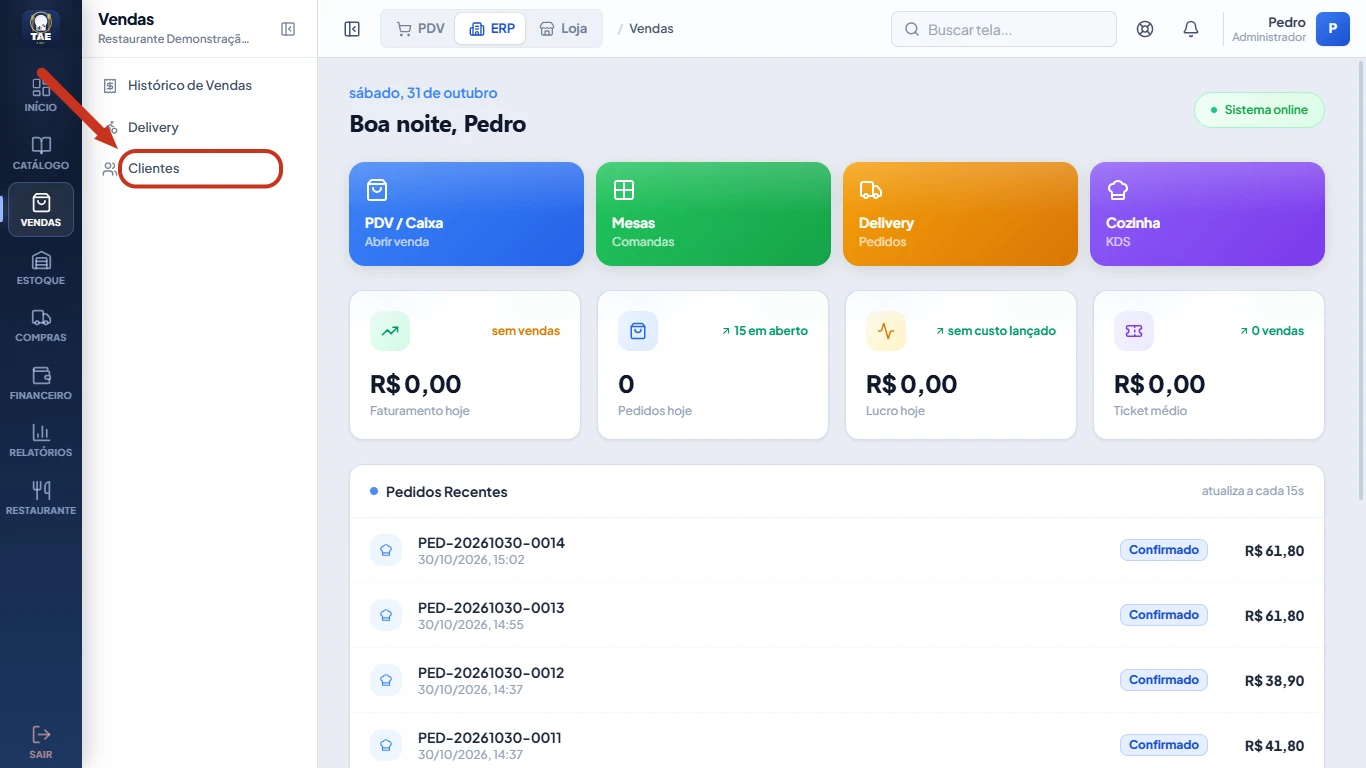
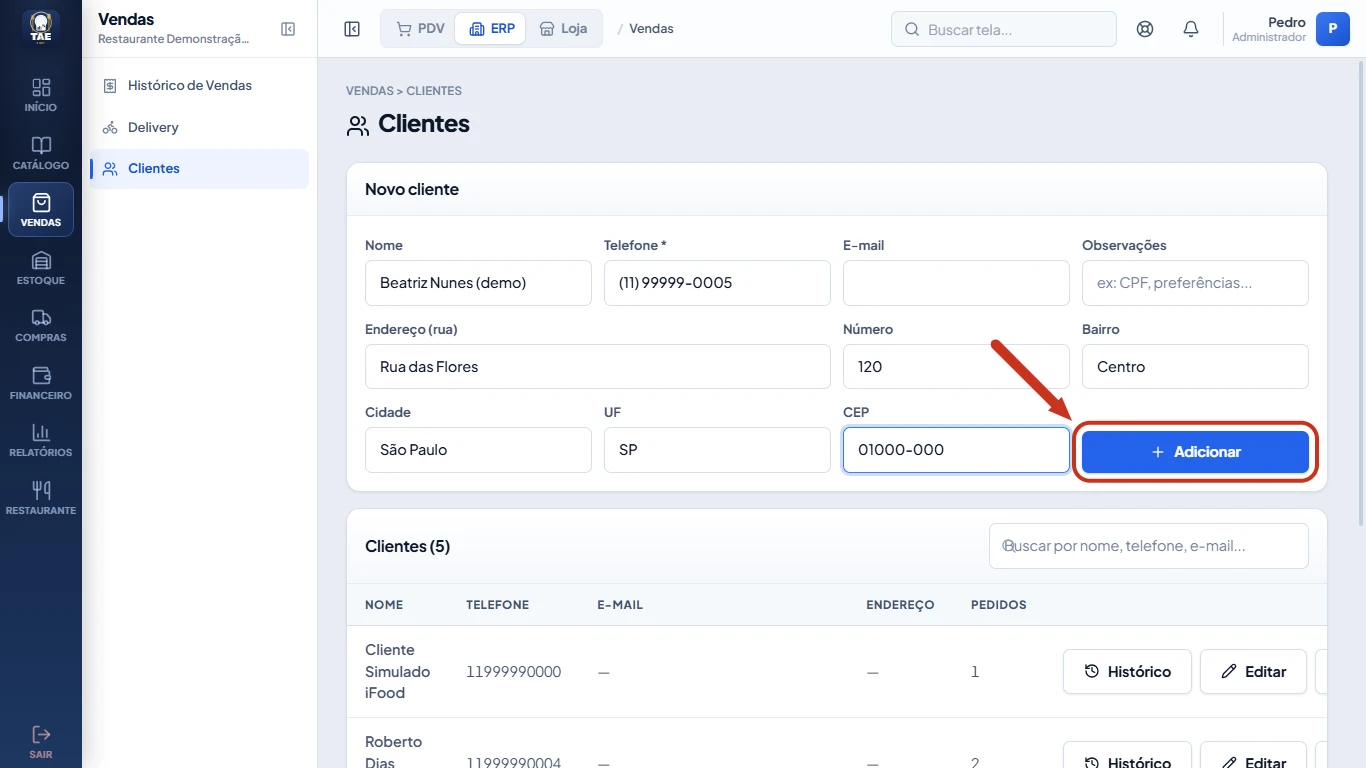
No cartão Novo cliente, digite o Nome.
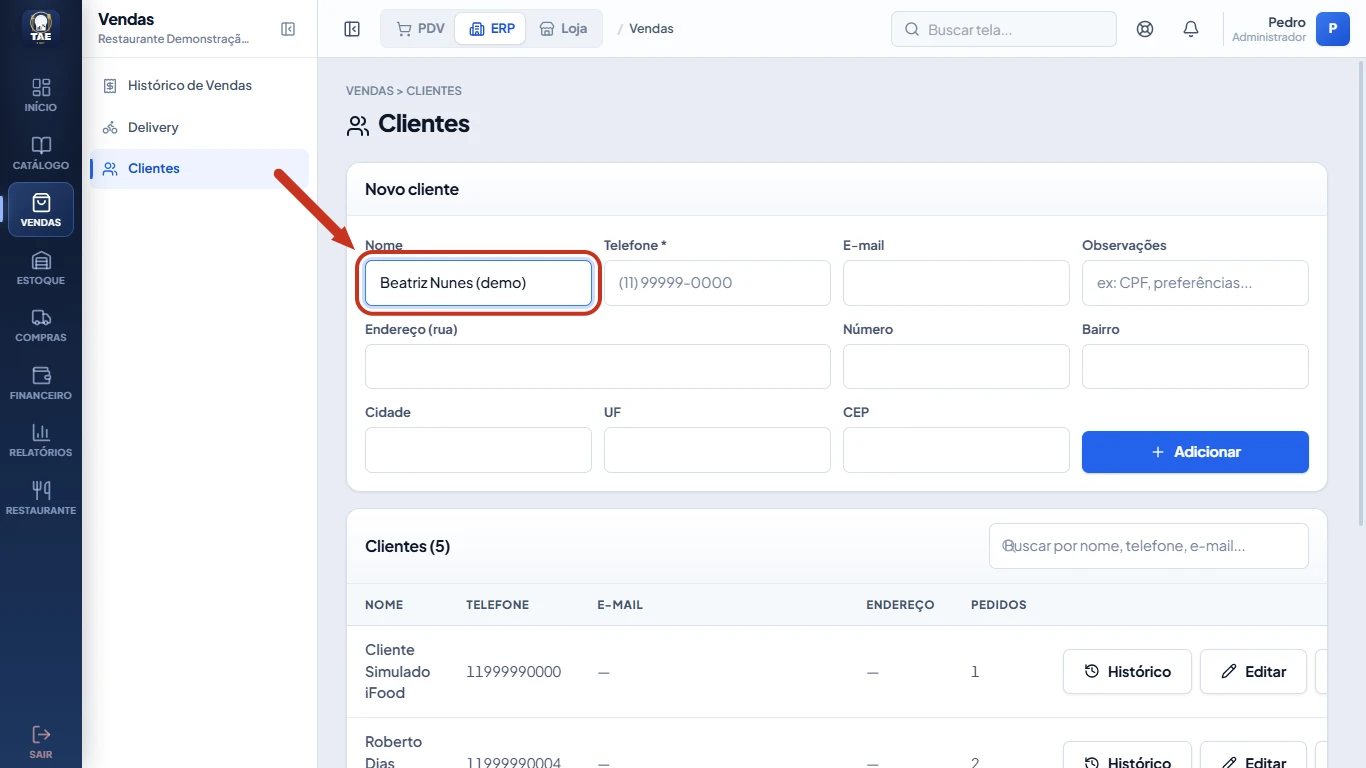
Digite o Telefone, com DDD.
Digite sempre do mesmo jeito, para achar o cliente depois.
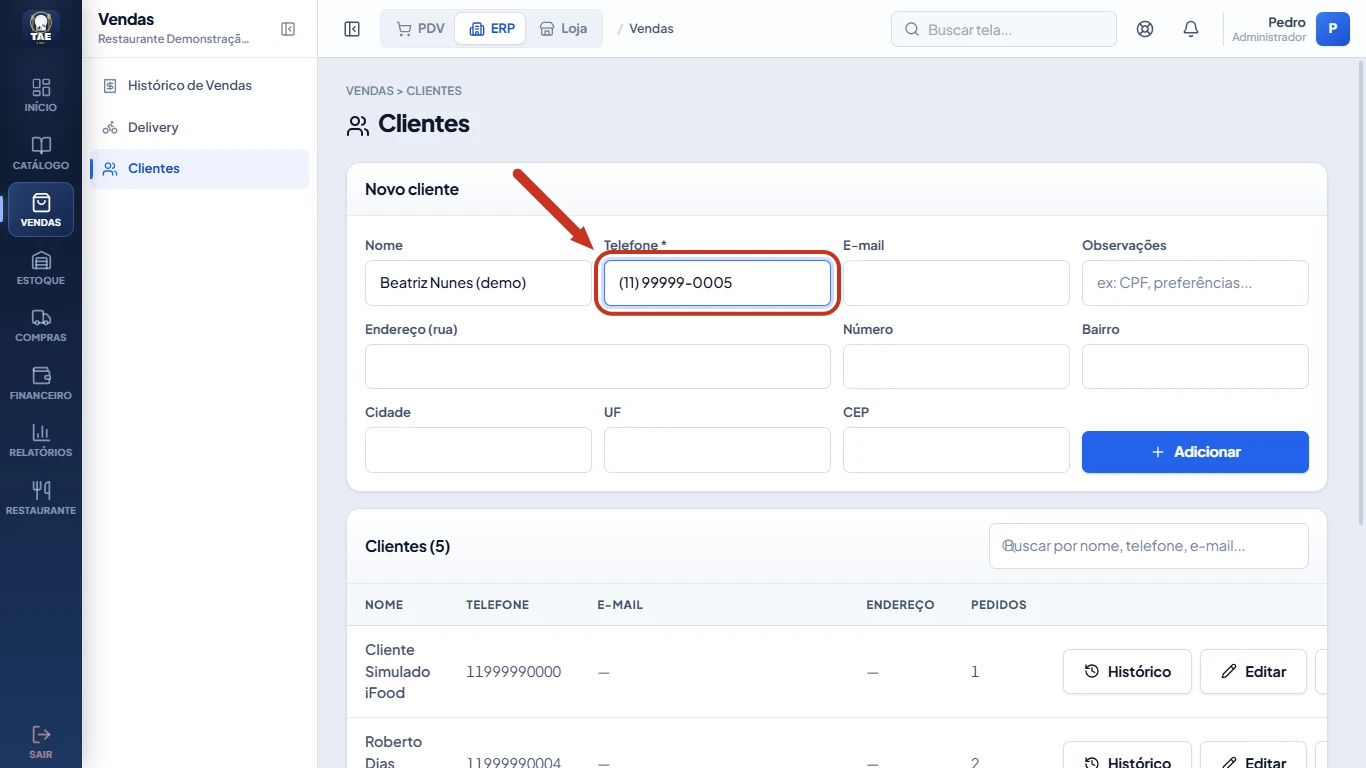
Se quiser, preencha o endereço: rua, número, bairro, cidade, UF e CEP.
E-mail e Observações também são opcionais. O endereço serve de referência nos pedidos de delivery.
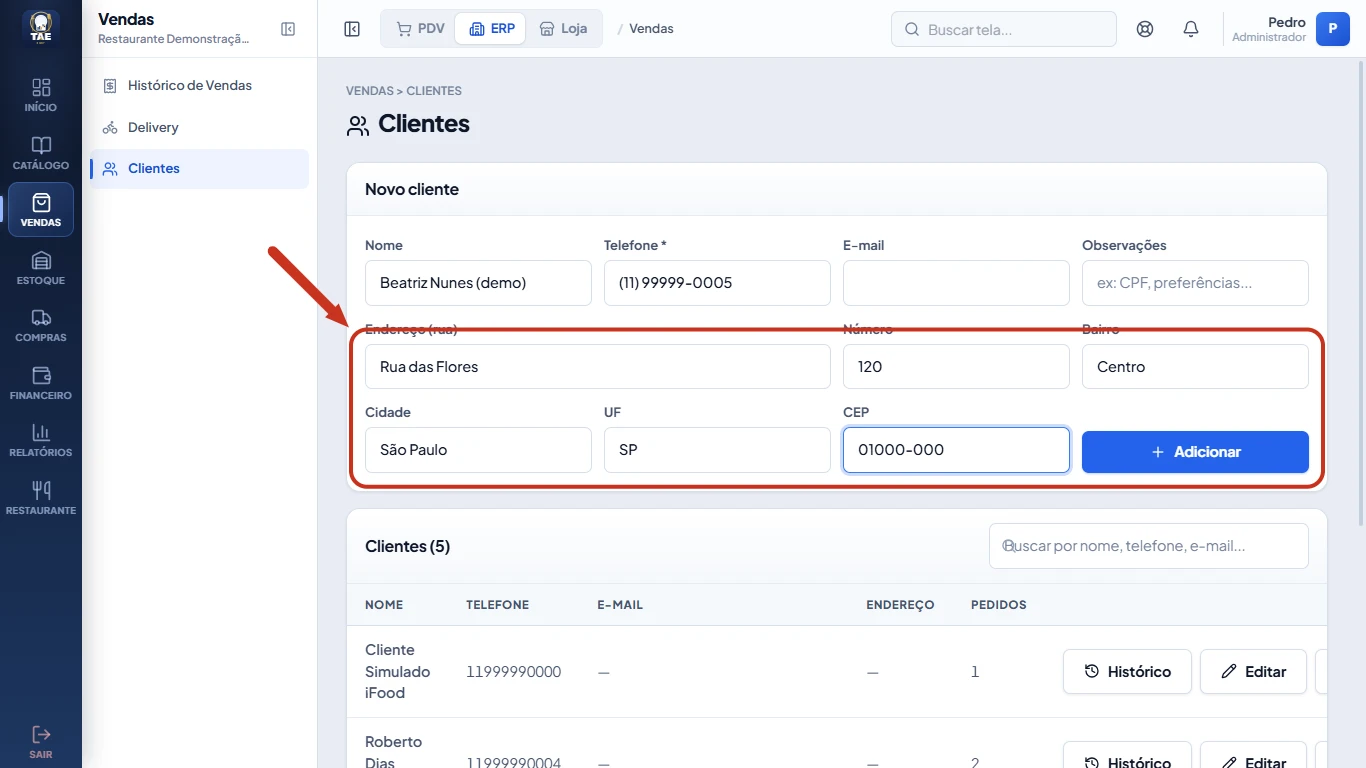
Clique em Adicionar.
O cliente entra na lista Clientes.
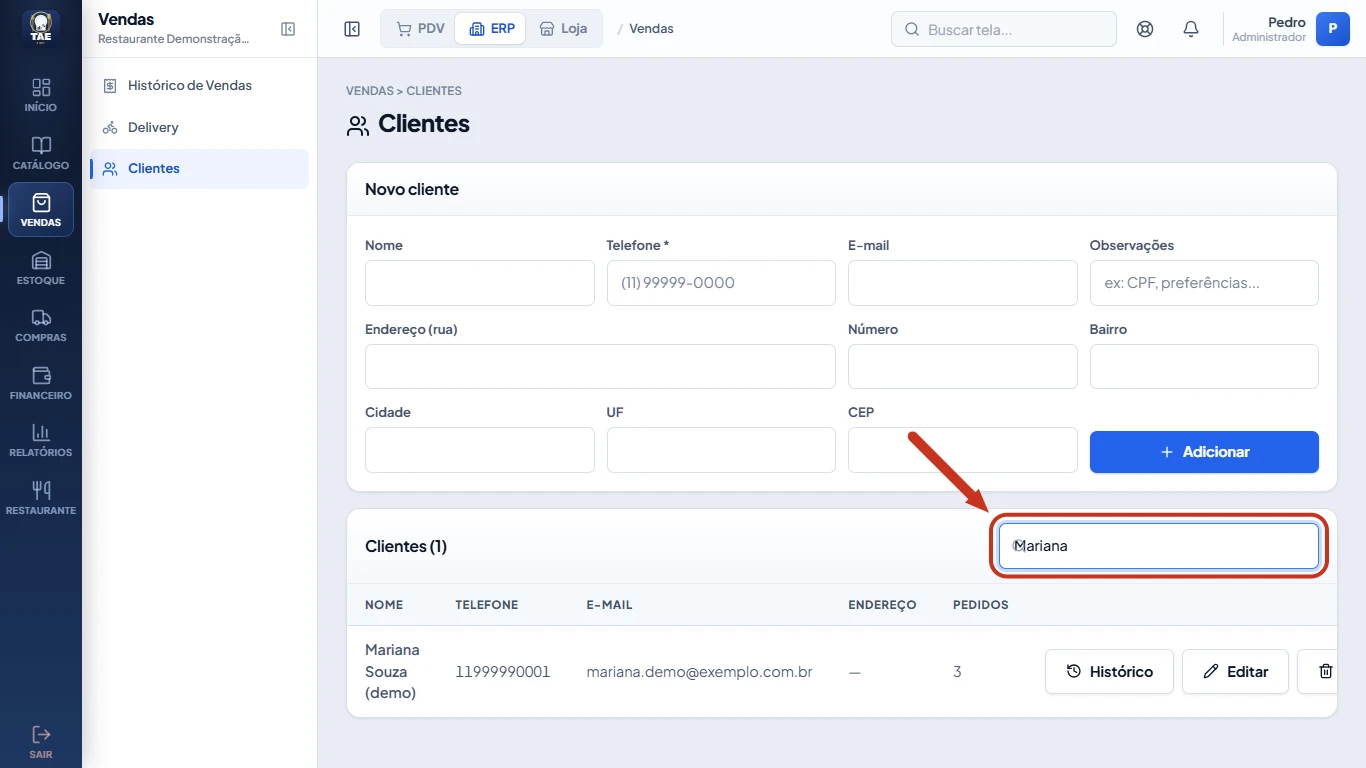
Digite o nome ou o telefone no campo de busca da lista.
A busca aceita nome, telefone e e-mail.
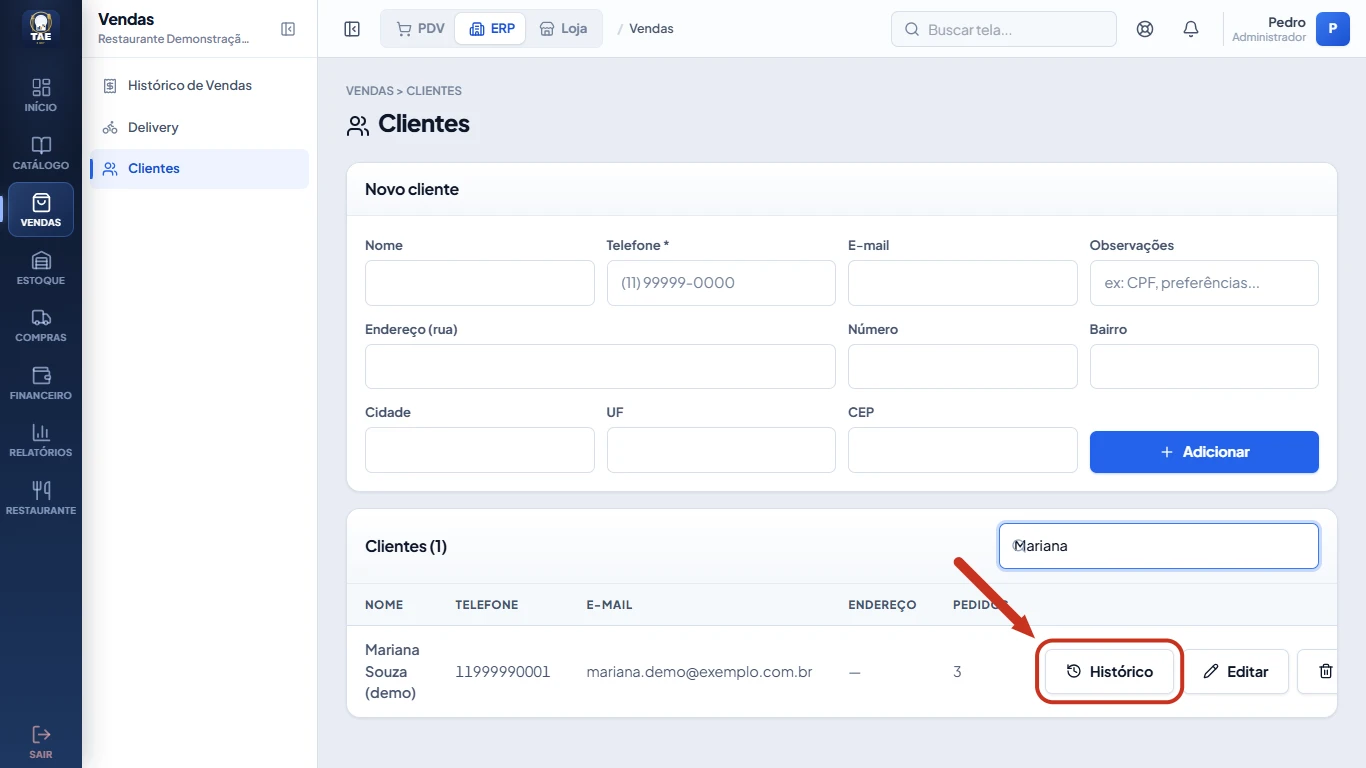
Na linha do cliente, clique em Histórico.
Mostra os pedidos que esse cliente já fez. Use Editar para corrigir os dados.
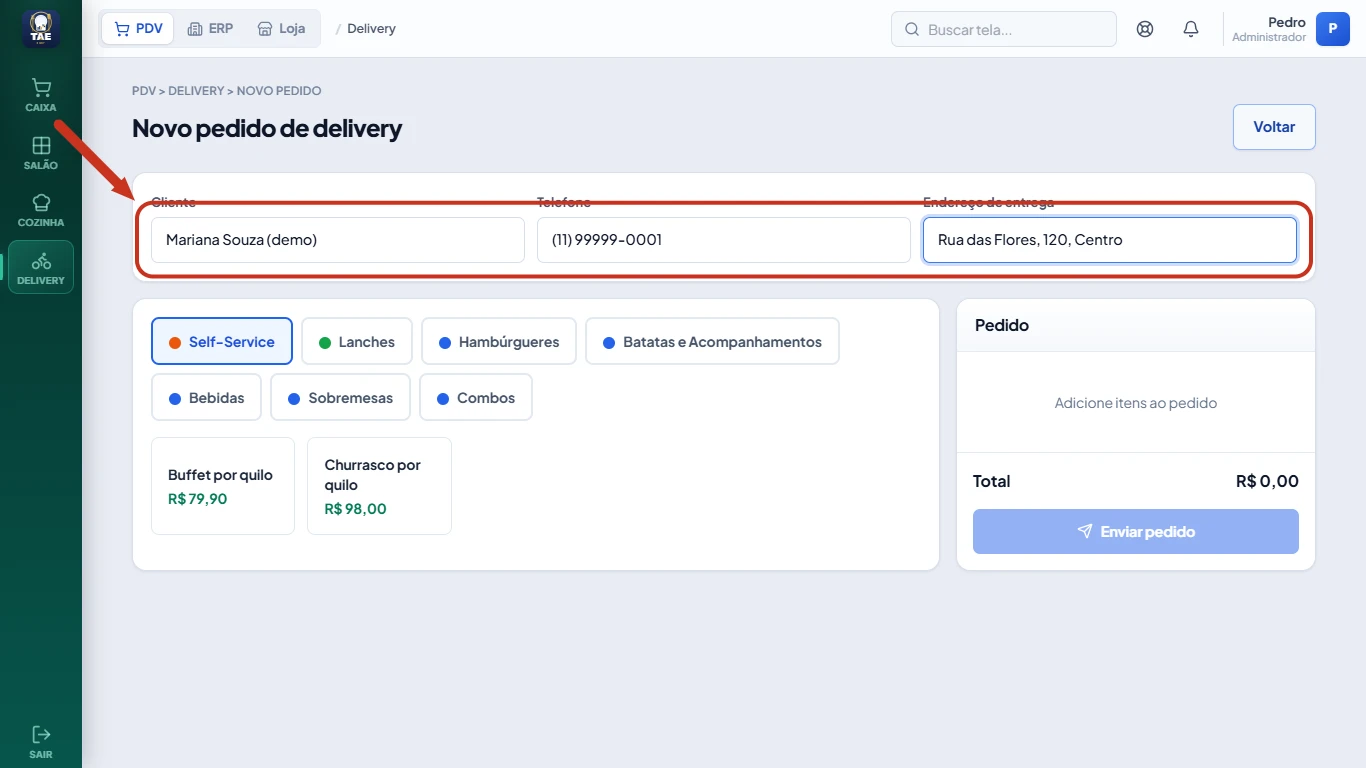
Num pedido de Delivery, clique em Novo pedido e preencha Cliente, Telefone e Endereço de entrega com os dados do cadastro.
O cliente do delivery também é salvo em Clientes. Por isso pode aparecer cliente na lista sem ninguém ter cadastrado.
Deu errado?
Não consigo clicar em Adicionar ou o cliente não salva.
Preencha o Telefone, que é obrigatório (campo marcado com asterisco), e clique em Adicionar de novo.
Apareceu um cliente na lista que ninguém cadastrou.
É normal. O cliente de um pedido de delivery é salvo sozinho em Clientes.
Não acho o cliente na lista.
Busque pelo telefone, digitado do mesmo jeito do cadastro, com DDD.
Não resolveu? Fale com o suporte.
Ainda não usa o TAE? Veja os planos