Antes de começar
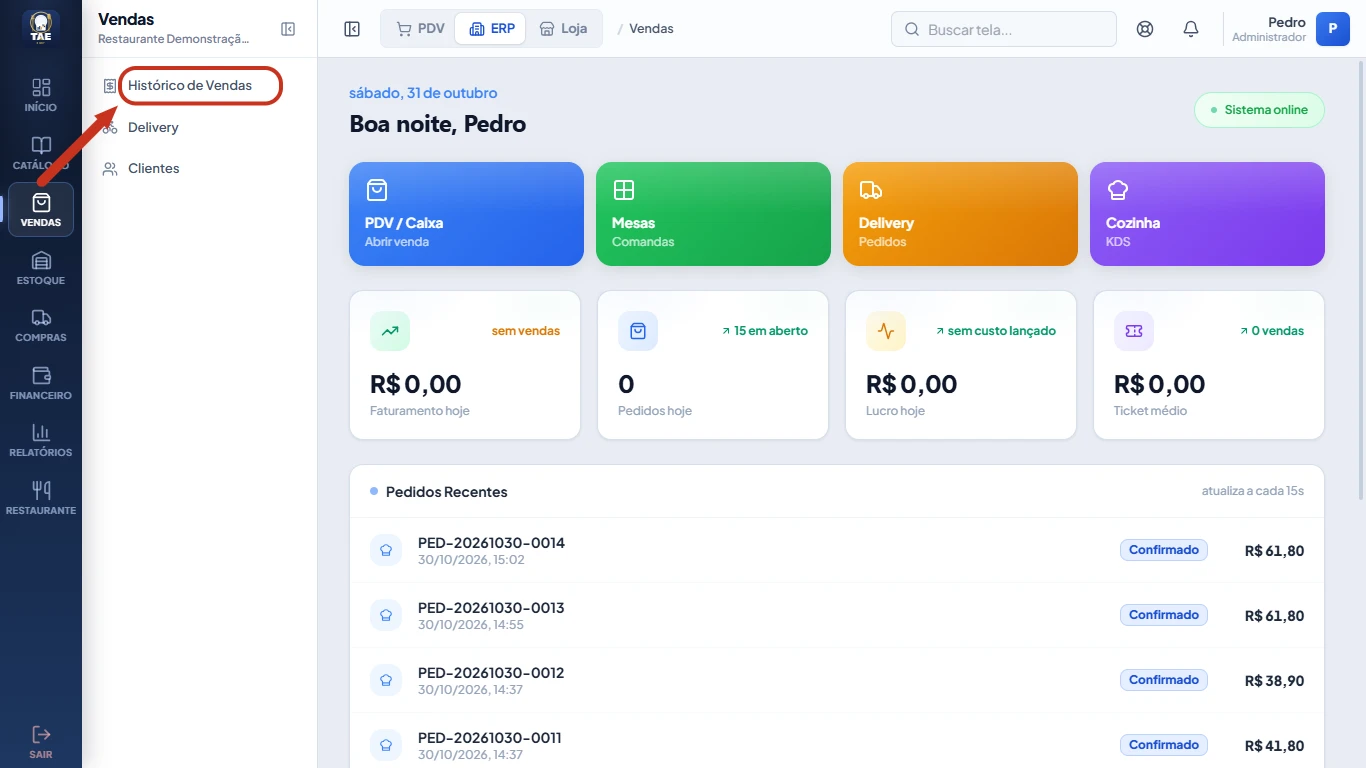
Onde fica no sistema: ERP › Vendas › Histórico de Vendas
Você vai precisar de:
- Alguma venda já feita, para ter o que procurar.
Passo a passo
Toque em qualquer imagem para vê-la maior.
Clique na aba ERP, depois em Vendas e em Histórico de Vendas.
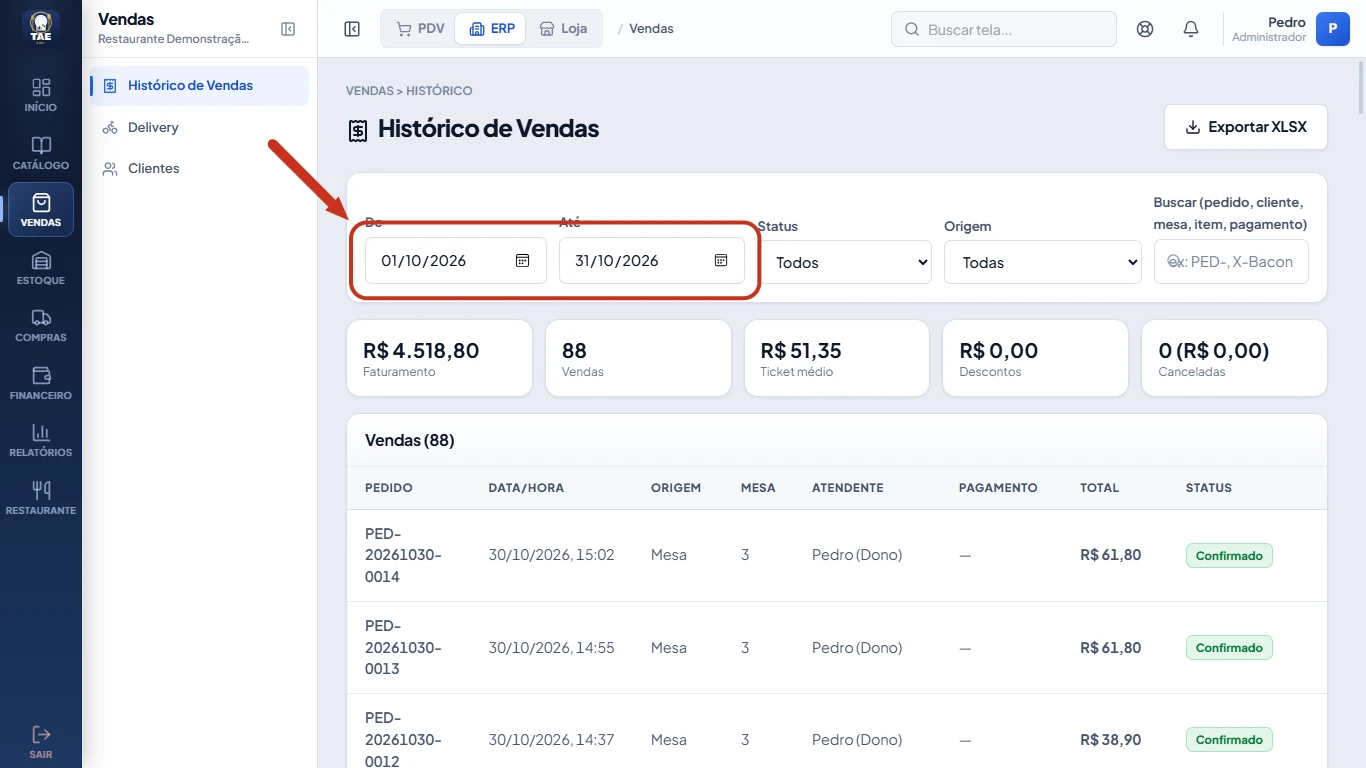
Escolha o período em De e Até.
Se você não mexer, a tela mostra do dia 1 do mês até hoje.
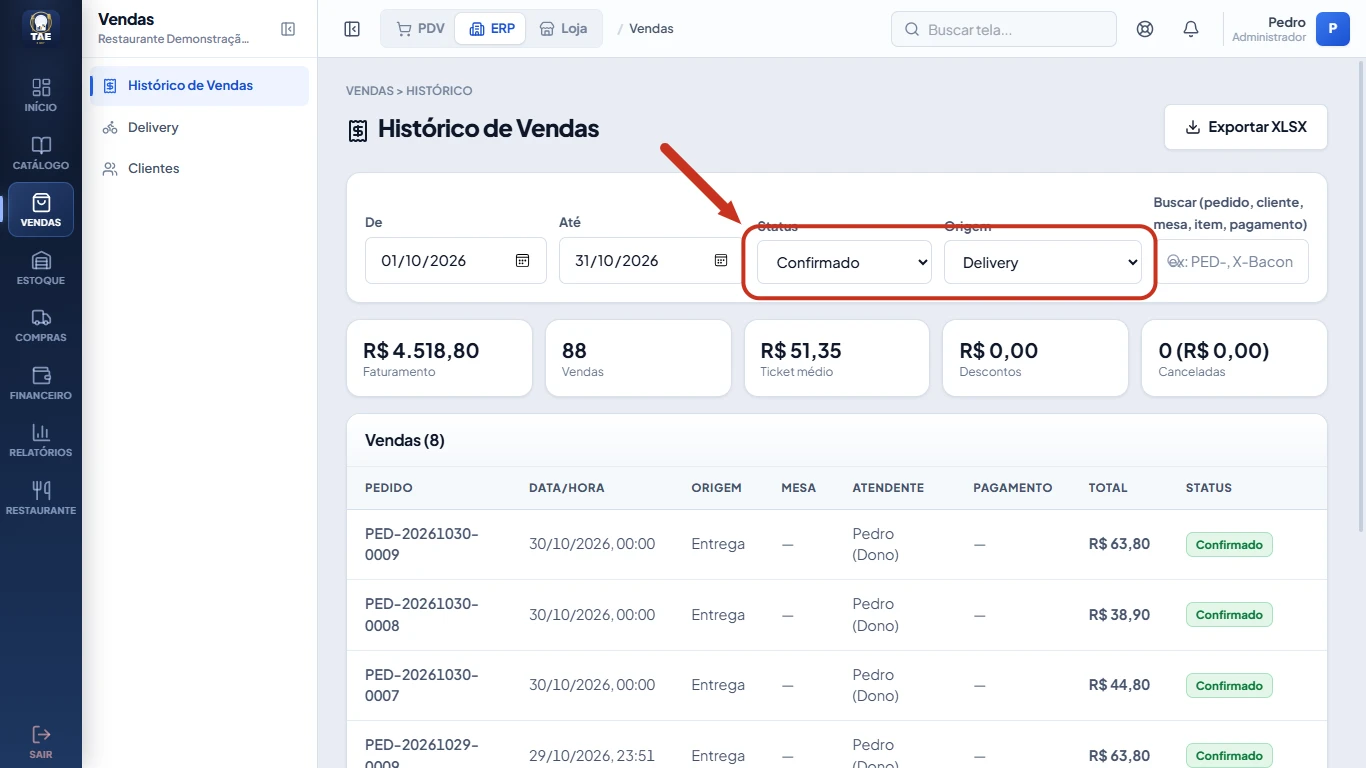
Filtre por Status e por Origem.
Origem separa Balcão/PDV, Mesa/Garçom e Delivery. Status separa Confirmado, Preparando, Pronto, Entregue, Cancelado e Rascunho.
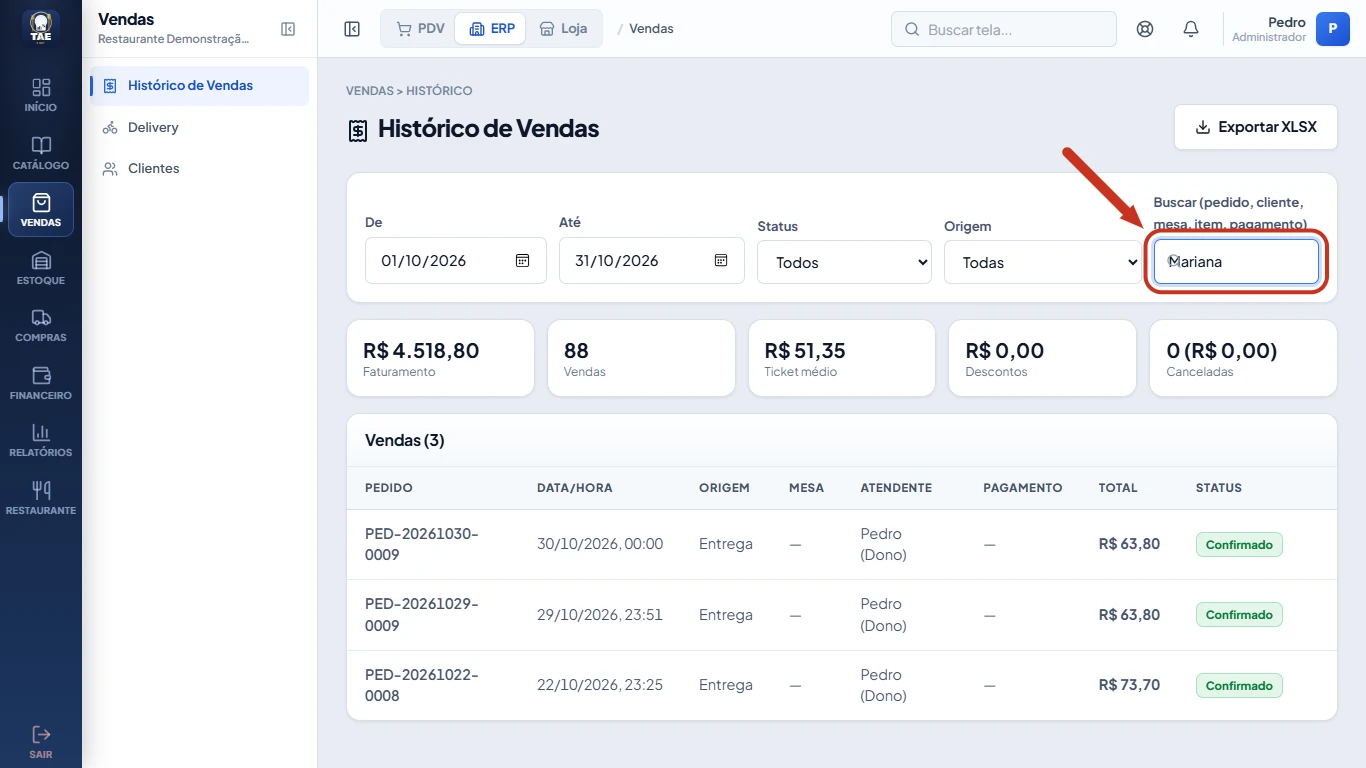
Digite no campo Buscar o número do pedido, o cliente, a mesa, o item ou a forma de pagamento.
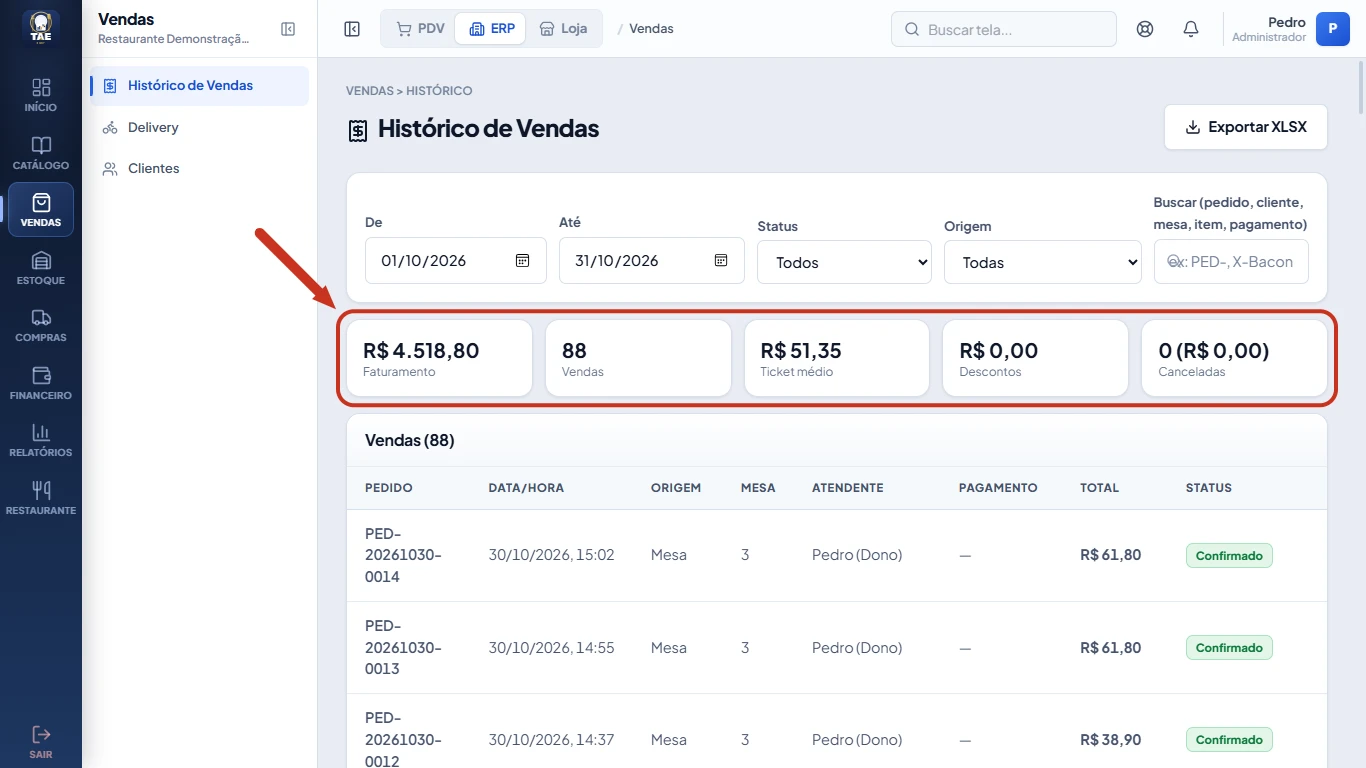
Confira o resumo no alto: Faturamento, Vendas, Ticket médio, Descontos e Canceladas.
O resumo acompanha só o período de De e Até. Os filtros de Status e Origem e a busca mudam a lista, mas não os cartões.
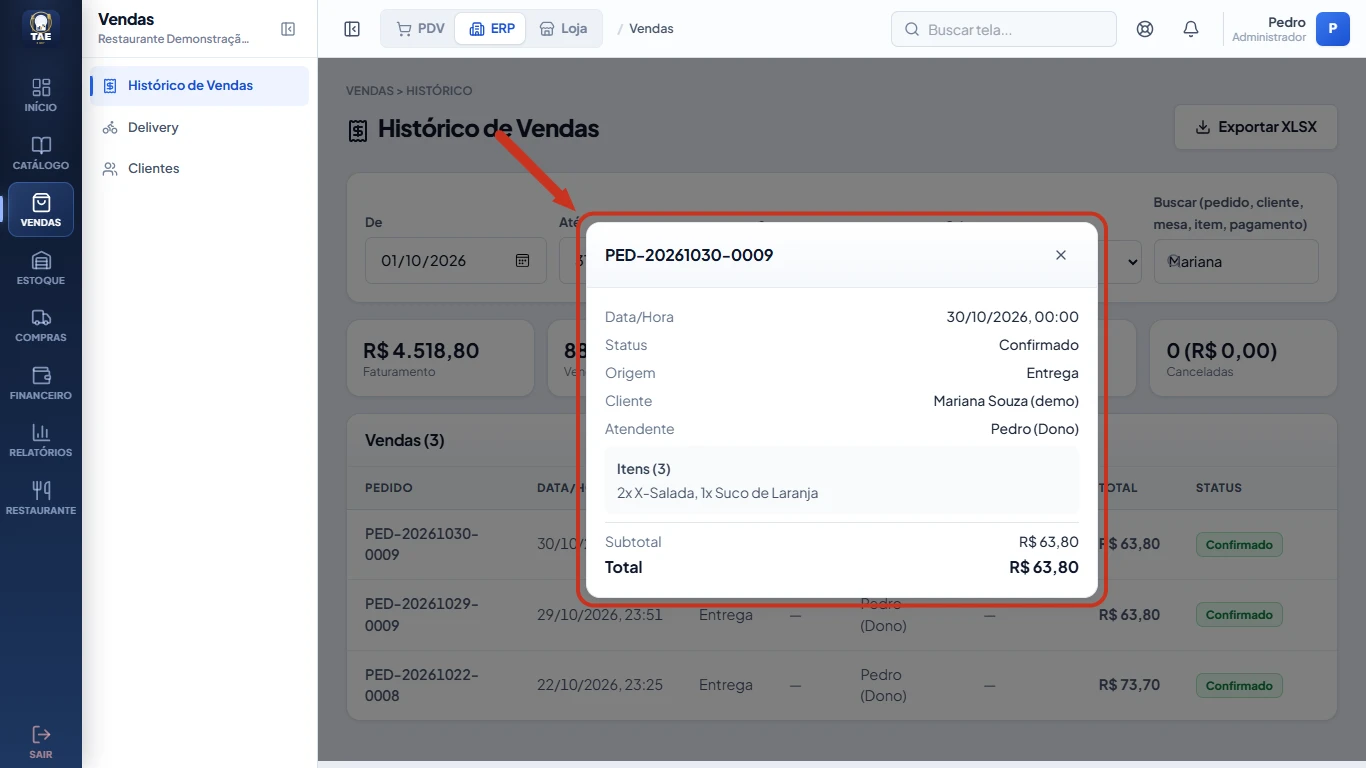
Clique na linha da venda para ver o pedido completo.
Aparecem data e hora, status, origem, cliente, atendente, itens, subtotal e total, mais as taxas e o desconto quando a venda tiver.
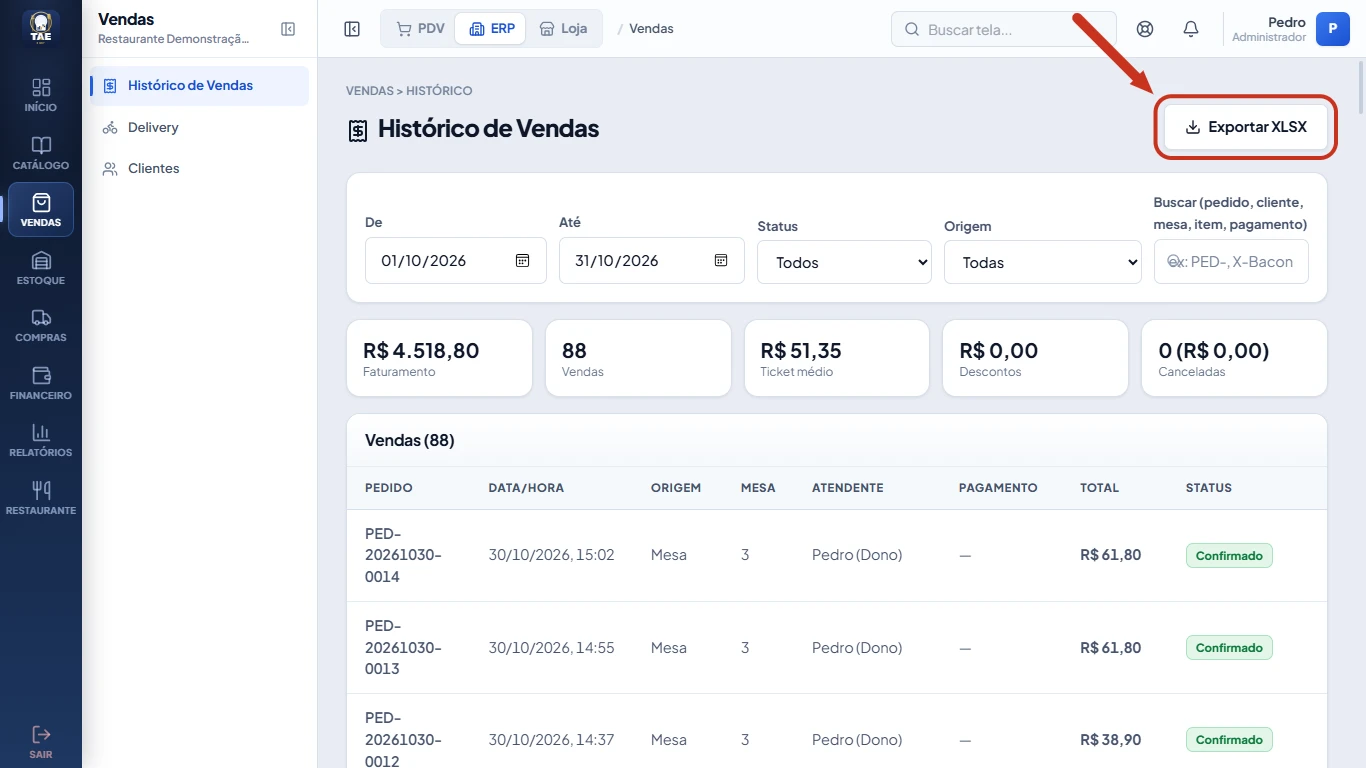
Para levar a lista para o Excel, clique em Exportar XLSX.
Baixa uma planilha com as vendas do período e dos filtros escolhidos.
Deu errado?
A venda não aparece, ou a tela mostra Nenhuma venda no filtro.
O período ou os filtros estão apertados demais. Aumente o período em De e Até e tire os filtros de Status e Origem.
A coluna Pagamento mostra um traço em alguns pedidos.
Pedidos de delivery podem aparecer sem forma de pagamento. Abra o pedido para conferir os dados.
O botão NFC-e não aparece na linha da venda.
A nota fiscal não está ligada. Veja Como configurar e emitir a NFC-e, que fica no plano Intermediário.
Não resolveu? Fale com o suporte.
Ainda não usa o TAE? Veja os planos