Antes de começar
Onde fica no sistema: PDV › Salão
Você vai precisar de:
- Caixa aberto
- Produtos cadastrados no cardápio
Passo a passo
Toque em qualquer imagem para vê-la maior.
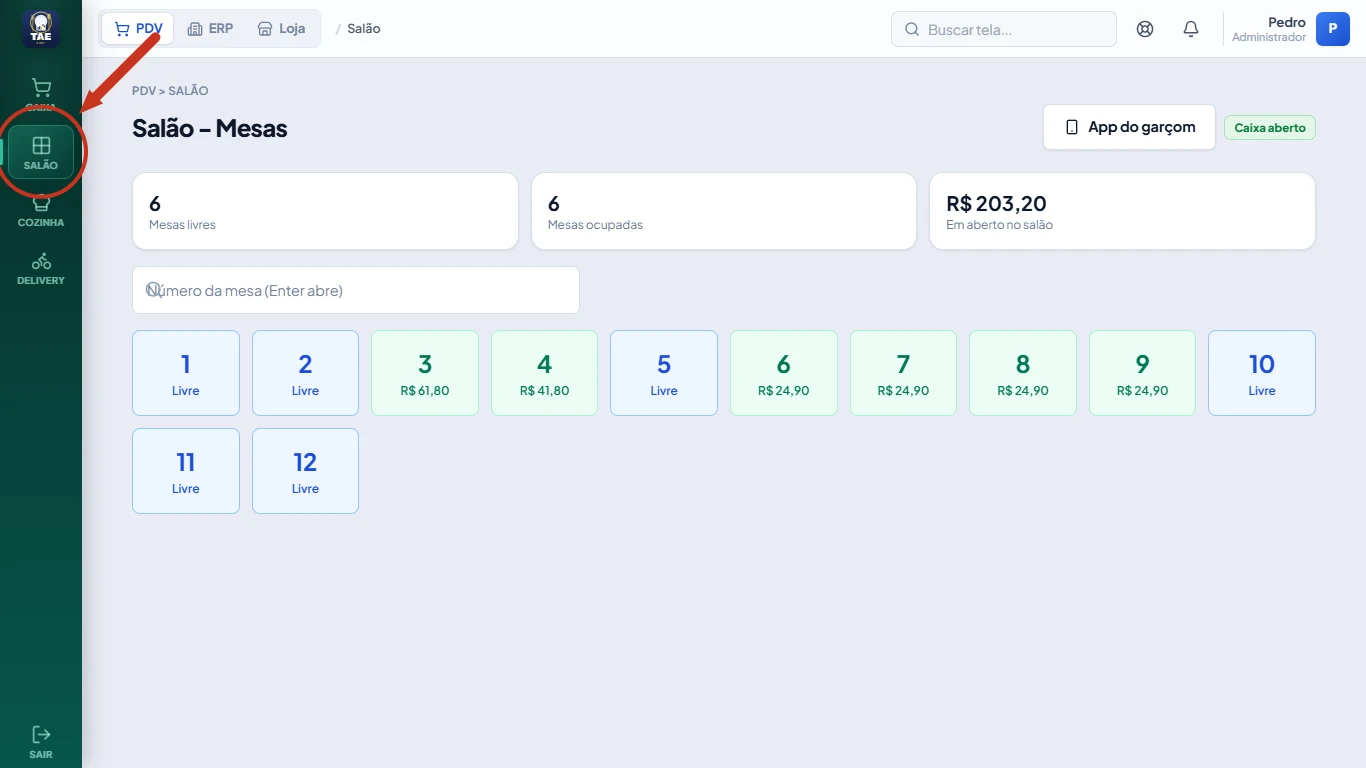
Abra a aba PDV e clique em Salão.
O mapa mostra as mesas livres, as ocupadas e o total em aberto no salão. A tela atualiza sozinha a cada 10 segundos.
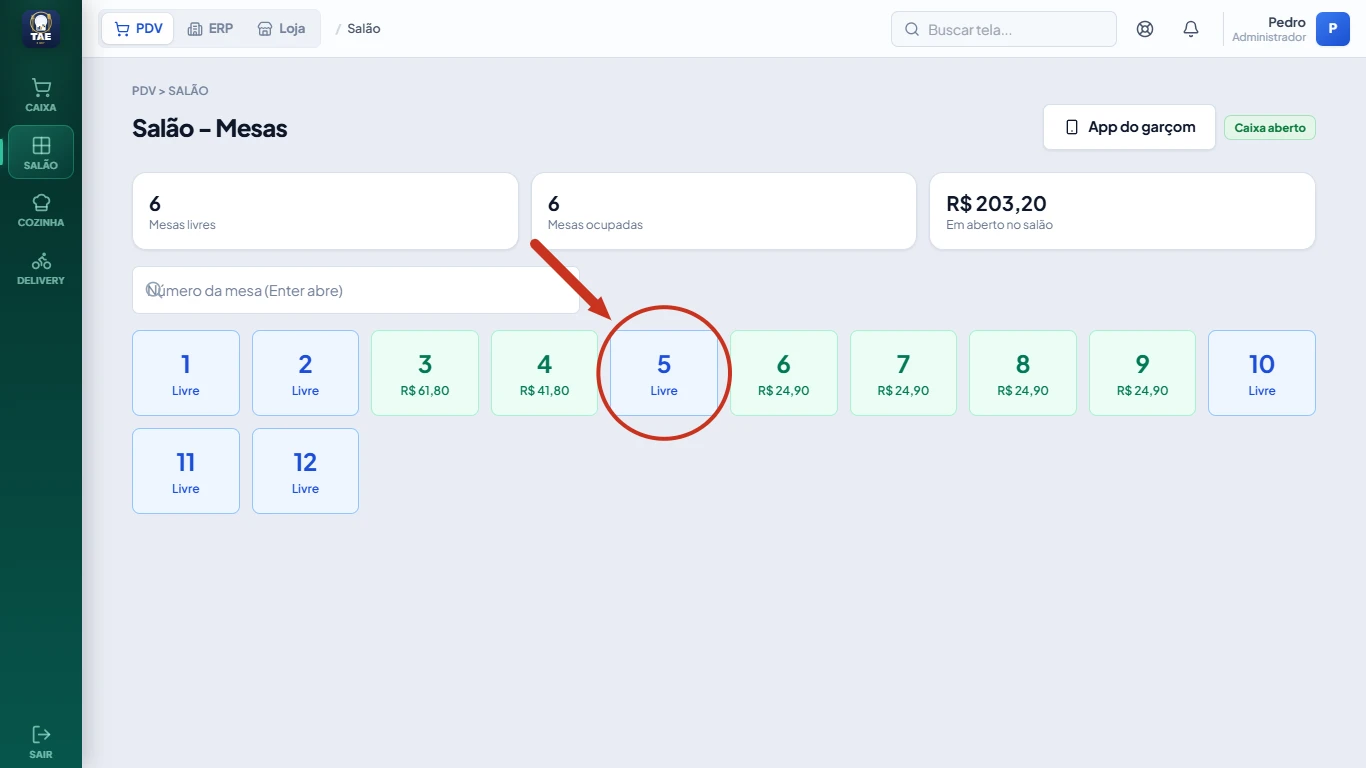
Clique numa mesa livre, ou digite o número da mesa e aperte Enter.
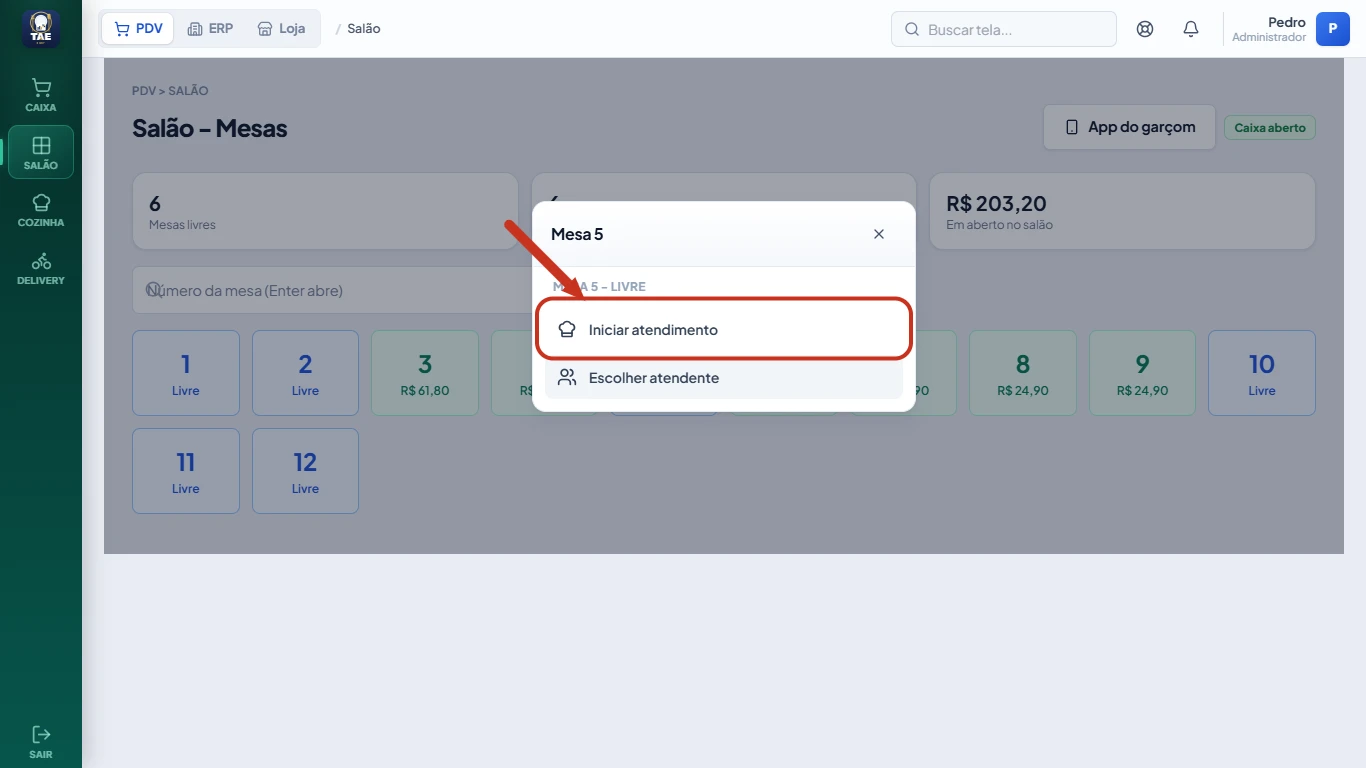
Clique em Iniciar atendimento.
Para definir o garçom da mesa, clique em Escolher atendente.
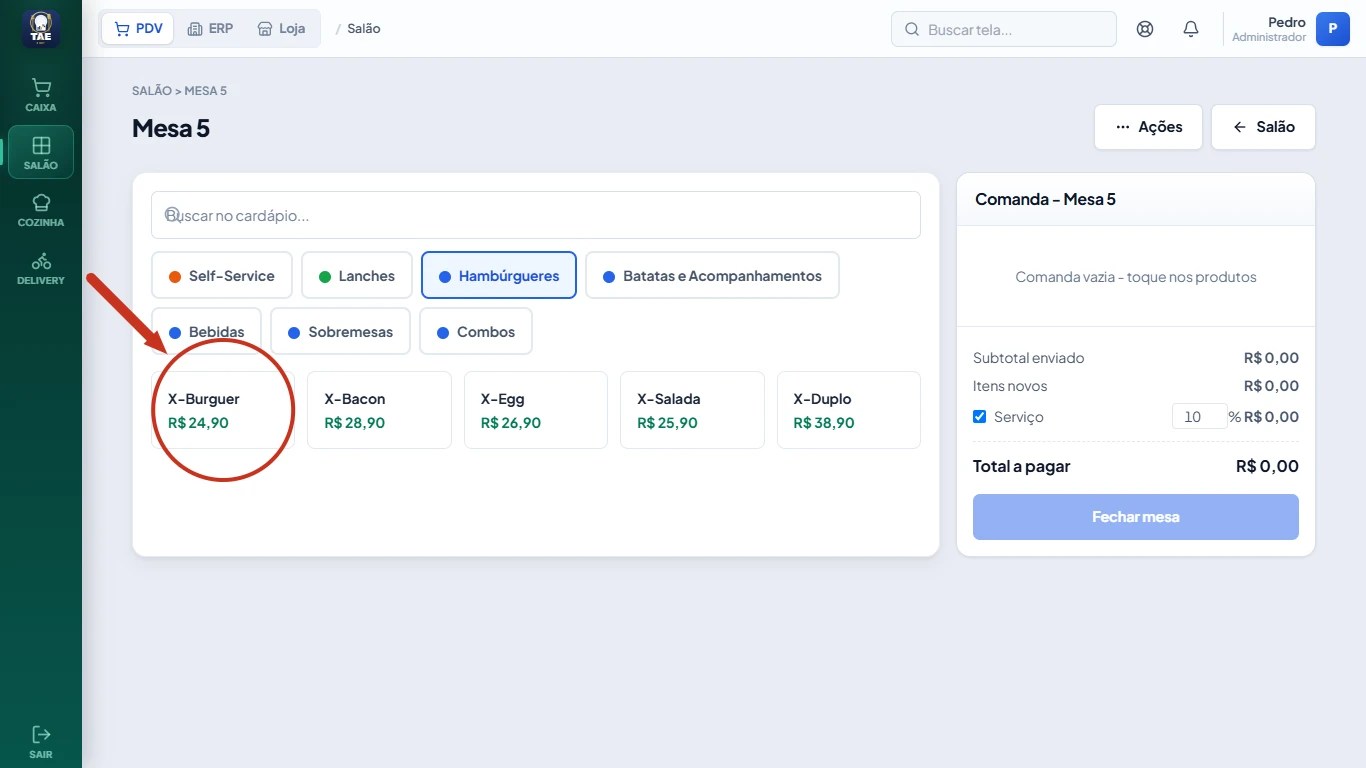
Escolha a categoria, ou use Buscar no cardápio, e clique nos produtos do pedido.
Cada clique soma 1 unidade do produto.
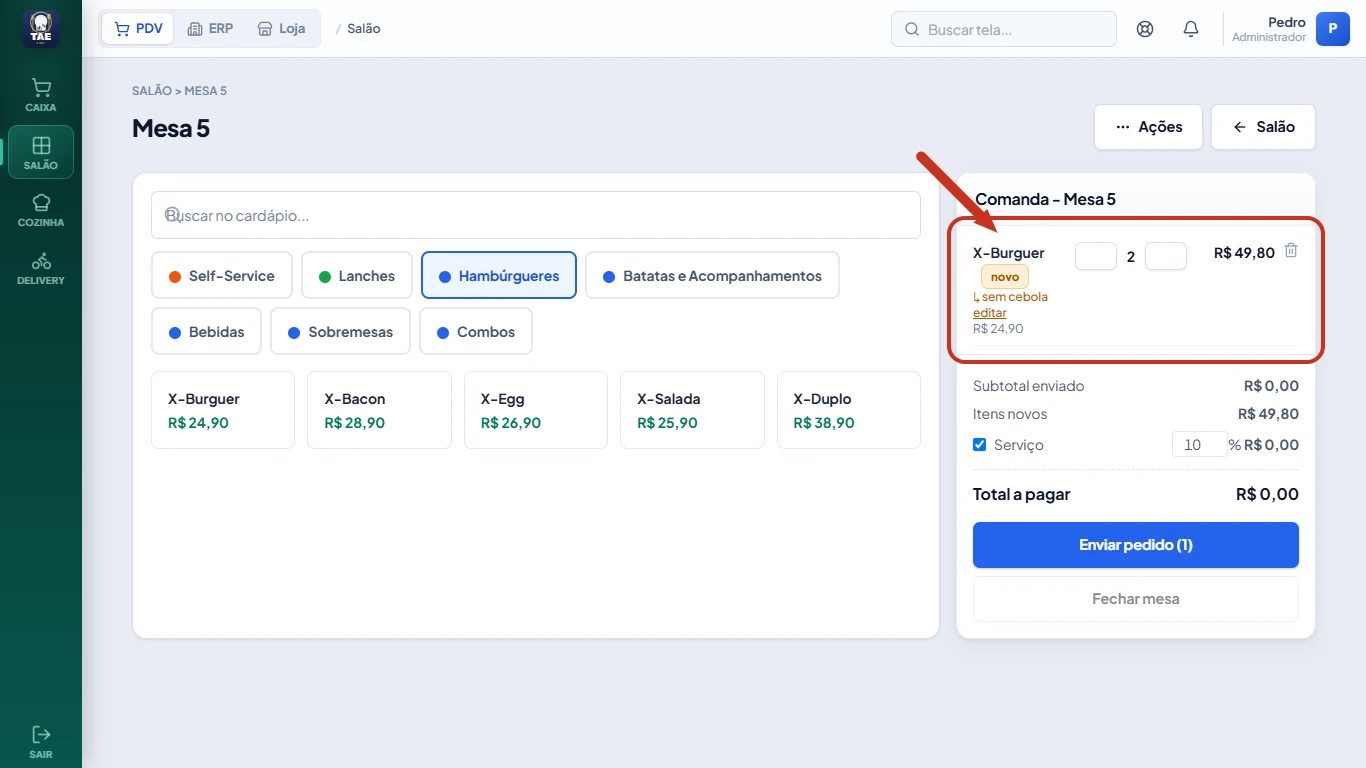
Ajuste a quantidade e use + observação para os detalhes do preparo.
Por exemplo, sem cebola ou carne ao ponto. A observação vai junto para a cozinha.
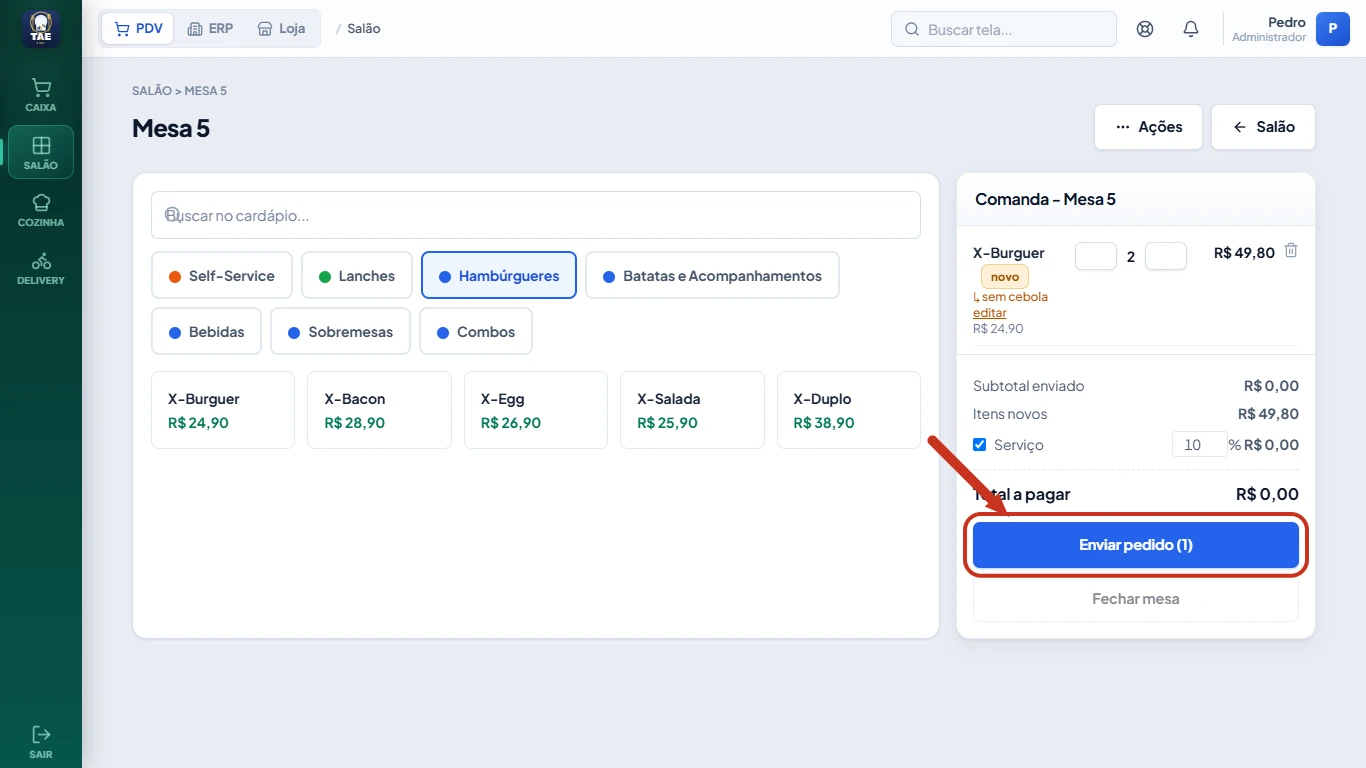
Clique em Enviar pedido.
O número entre parênteses mostra quantos itens vão. O pedido segue para a cozinha ou o bar, e os itens passam de novo para enviado.
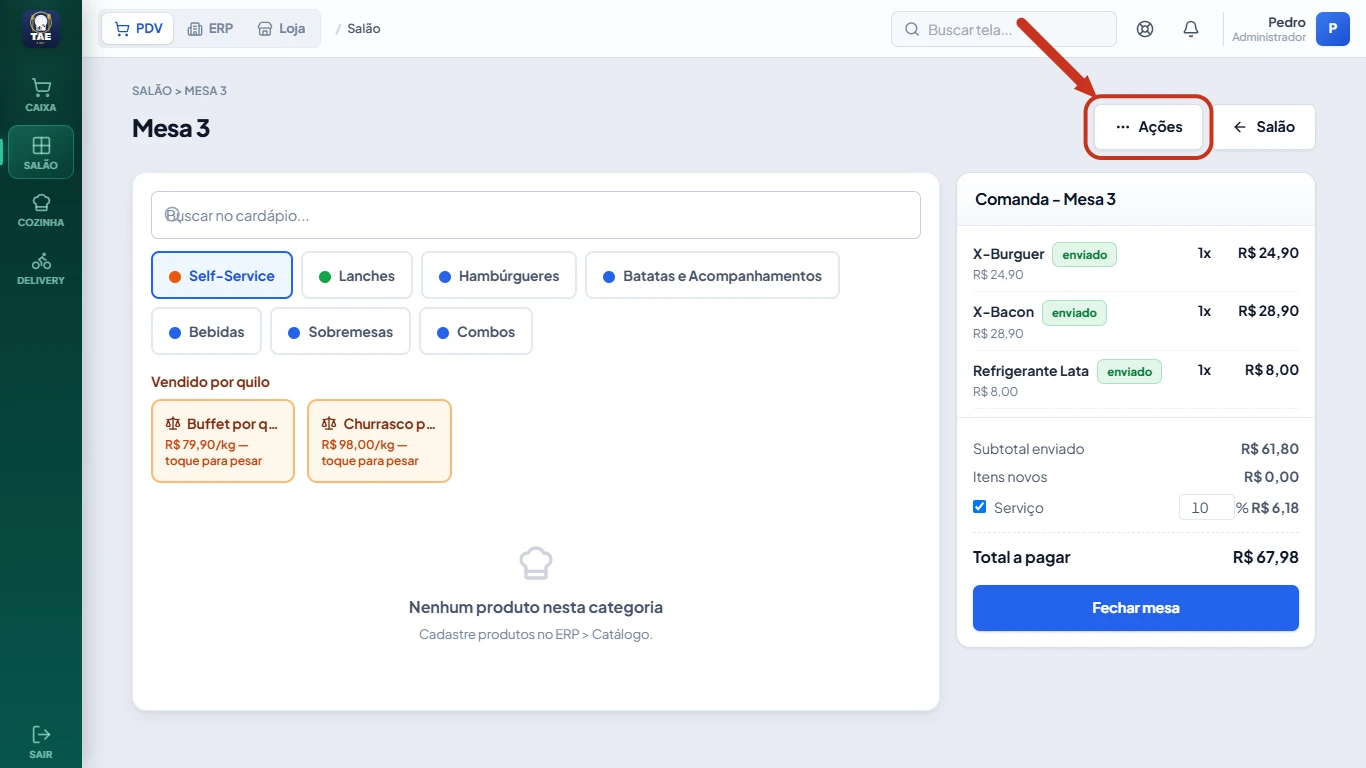
Confira a comanda da mesa.
Os itens enviados aparecem marcados como enviado. O botão Ações abre as opções da mesa, como Adicionar itens, Nome do cliente e Transferir mesa.
Deu errado?
Aparece Caixa fechado - abra o caixa antes de atender as mesas.
Abra o caixa em PDV › Caixa e volte ao Salão.
O produto está sem estoque.
A venda não é bloqueada: o produto aparece marcado e pode ser lançado. O saldo fica negativo, em vermelho, para você recontar o estoque depois.
O pedido foi lançado na mesa errada.
Clique em Ações e depois em Transferir mesa, e escolha a mesa certa.
Não resolveu? Fale com o suporte.
Vídeo
Vídeo em breve
Enquanto isso, siga o passo a passo acima.
Ainda não usa o TAE? Veja os planos